MATLAB & Pengolahan CitraTutorial
Operasi Matriks Menggunakan GUI MATLAB
Oleh Afa HernandesDiperbarui 2 menit baca
Seri · Bagian 5 dari 6Belajar MATLAB dari Dasar
Lanjutan dari operasi hitung matriks pada post sebelumnya yaitu Operasi Matriks Pada Matlab, Sekarang kita akan membuat Desain GUI untuk Operasi Matriks
Buat Desain seperti contoh dibawah :
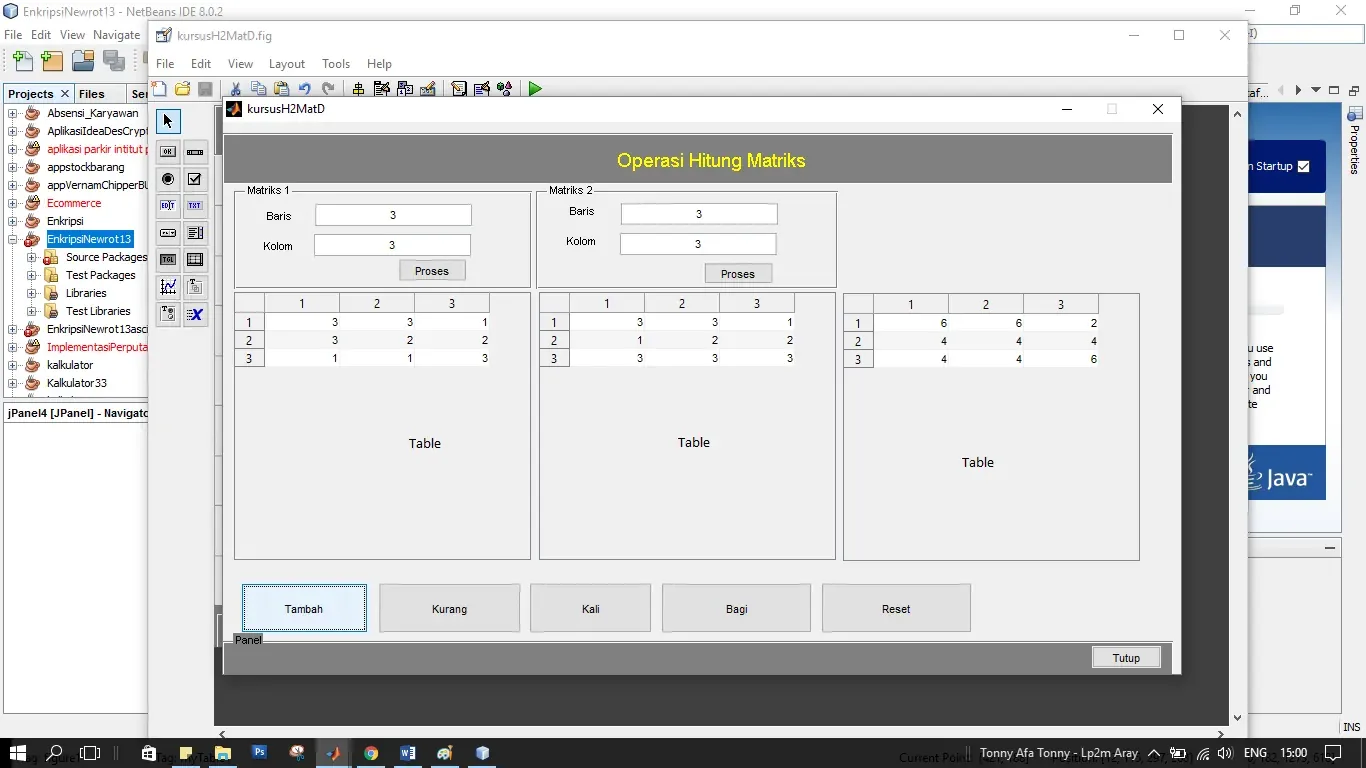
komponen yang dipakai :
-EditText
-StaticText
-Button
-Table
-Panel()
Beri nama tag masing-masing komponen di properties tiap-tiap komponen. Fungsinya untuk memudahkan kita saat memberi perintah pada tiap-tiap proses yang akan kita buat.
contoh :
pada button Tambah, Tag = btnTambah
Untuk Source codenya dimasukan di setiap button
function btnProses2_Callback(hObject, eventdata, handles)b1=get(handles.txtB2,'String');b2=get(handles.txtK2,'String');in1=str2num(b1);%double(b1)in2=str2num(b2);%double(b1)baris=in1;kolom=in2;x=randi(baris,kolom);header= linspace(1,kolom,kolom);row = linspace(1,baris,baris);set(handles.myTable2,'data',x,'ColumnName',header,'RowName',row);set(handles.myTable2,'Userdata',x);
function btnKurang_Callback(hObject, eventdata, handles)y=get(handles.myTable1,'Userdata');x=get(handles.myTable2,'Userdata');z=x-y;baris=size(z,1);kolom=size(z,2);header= linspace(1,kolom,kolom);row = linspace(1,baris,baris);set(handles.myTable3,'data',z,'ColumnName',header,'RowName',row);set(handles.myTable3,'Userdata',z);
function btnTambah_Callback(hObject, eventdata, handles)y=get(handles.myTable1,'Userdata');x=get(handles.myTable2,'Userdata');z=x+y;baris=size(z,1);kolom=size(z,2);header= linspace(1,kolom,kolom);row = linspace(1,baris,baris);set(handles.myTable3,'data',z,'ColumnName',header,'RowName',row);set(handles.myTable3,'Userdata',z);
function btnKali_Callback(hObject, eventdata, handles)y=get(handles.myTable1,'Userdata');x=get(handles.myTable2,'Userdata');z=x*y;baris=size(z,1);kolom=size(z,2);header= linspace(1,kolom,kolom);row = linspace(1,baris,baris);set(handles.myTable3,'data',z,'ColumnName',header,'RowName',row);set(handles.myTable3,'Userdata',z);
function btnBagi_Callback(hObject, eventdata, handles)y=get(handles.myTable1,'Userdata');x=get(handles.myTable2,'Userdata');z=x/y;baris=size(z,1);kolom=size(z,2);header= linspace(1,kolom,kolom);row = linspace(1,baris,baris);set(handles.myTable3,'data',z,'ColumnName',header,'RowName',row);set(handles.myTable3,'Userdata',z);
function btnProses1_Callback(hObject, eventdata, handles)b1=get(handles.txtB1,'String');b2=get(handles.txtK1,'String');in1=str2num(b1);%double(b1)in2=str2num(b2);%double(b1)baris=in1;kolom=in2;y=randi(baris,kolom);header= linspace(1,kolom,kolom);row = linspace(1,baris,baris);set(handles.myTable1,'data',y,'ColumnName',header,'RowName',row);set(handles.myTable1,'Userdata',y);
Selamat mencoba dan perbanyak latihan.. jika ada yang berminat mengikuti kursus Matlab, kunjungi website kami di http://lp2maray.com