MATLAB & Pengolahan CitraTutorial
Mengenal GUIDE untuk Membuat GUI di MATLAB
Oleh Afa HernandesDiperbarui 3 menit baca
Seri · Bagian 3 dari 6Belajar MATLAB dari Dasar

Guide Kisi-Kisi GUI MatLAB
Menampilkan data .xls dari open / browse ke tabel pada Matlab:
proyek=guidata(gcbo);[handles.namafile,handles.direktori]=uigetfile({'*.xls;*.xlsx','file excel(*.xls,*.xlsx)';'*.*','semua file(*.*)'},'buka file xls master');I=fullfile(handles.direktori,handles.namafile);set(handles.edPath,'String',I);
[A,B,C]=xlsread(I);header= {'nama','jenis kelamin','usia','BB','TB','IMT','status'};ba=size(C,1);co=size(C,2);rnames = linspace(1,ba,ba);
mydata=C(:,1:co);set(handles.myTabel1,'data',mydata,'ColumnName',header,'RowName',rnames);set(handles.myTabel1,'Userdata',mydata);
ps=['Jumlah Data Training ' num2str(ba) ' item'];set(handles.edJum,'String',ps);
Code Mengakses radio button pada Matlab:[yjk =name variabel gui uibuttongroup]
function myjk_SelectionChangeFcn(hObject, eventdata, handles)switch get(eventdata.NewValue,'Tag') case 'radP' set(handles.myjk,'Userdata', 'Laki-laki'); case 'radW' set(handles.myjk,'Userdata', 'Perempuan');endsehingga pada button yang lain cukup panggil:
JK= get(handles.myjk,‘Userdata’);
-–––––––––––––––––––––––––––––––––––––––––––––––––––––
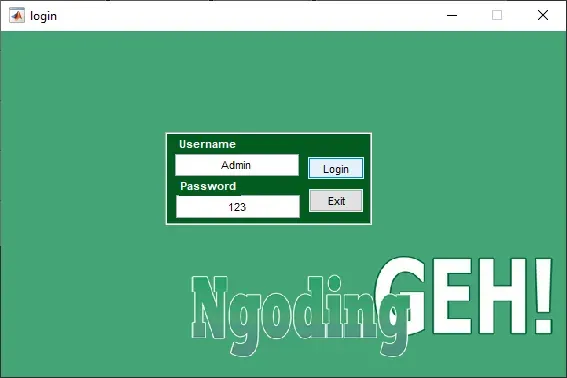
BTNEXIT
mau=questdlg(['Keluar ' get(handles.figure1,'Name')''],['Keluar ' get(handles.figure1,'Name')''],'Ya','Tidak','Ya');if strcmp(mau,'Tidak')return;enddelete(handles.figure1);%close;-–––––––––––––––––––––––––––––––––––––––––––––––––––––
BTNBROWSE
[handles.namafile,handles.direktori]=uigetfile({'*.rtf';'*.*'},'Open File .RTF');path=fullfile(handles.direktori,handles.namafile);if size(path,2)>1 set(handles.edPathRTF,'string',path); set(handles.btnReset,'Enable','on'); set(handles.btnTXT,'Enable','on'); set(handles.btnReset,'Enable','on'); set(handles.btnGenerate,'Enable','on'); set(handles.btnSave,'Enable','on'); set(handles.edHasil,'string','');
 aa=''; fid = fopen(path); tline = fgetl(fid); while ischar(tline) aa=[aa tline]; tline = fgetl(fid); end
fclose(fid); set(handles.edProsses,'string',aa);
 myicon(:,:,1) = [0 1; 0 1]; myicon(:,:,2) = [.8 1; 0 .3]; myicon(:,:,3) = [.3 0; .9 .5]; h=msgbox('Operation Load .rtf Completed','Success','custom',myicon);
else set(handles.edPathRTF,'string',''); set(handles.btnTXT,'Enable','off'); set(handles.btnReset,'Enable','off'); set(handles.btnGenerate,'Enable','off'); set(handles.btnSave,'Enable','off'); myicon(:,:,1) = [0 1; 0 1]; myicon(:,:,2) = [.8 1; 0 .3]; myicon(:,:,3) = [.3 0; .9 .5]; h=msgbox('Operation Load .rtf Failed','Failed','custom',myicon); end
-–––––––––––––––––––––––––––––––––––––––––––––––––––––
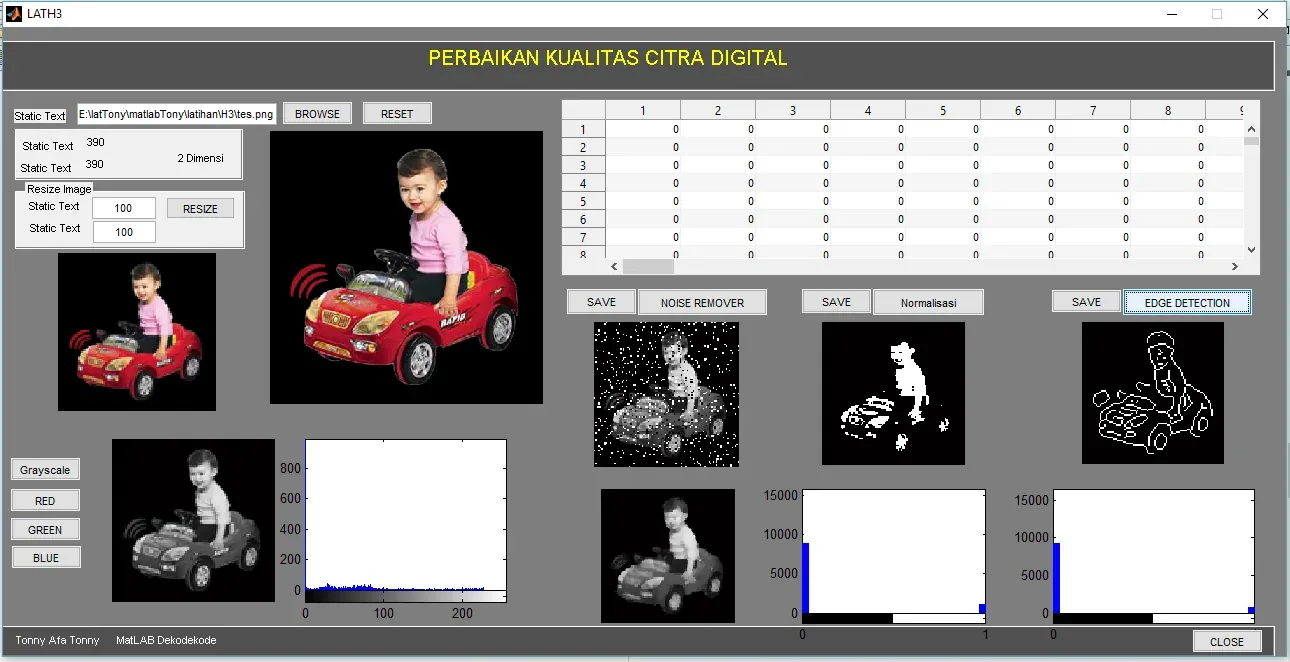
BTNLOAD.TXT
[handles.namafile,handles.direktori]=uigetfile({'*.TXT';'*.*'},'Open File .txt');path=fullfile(handles.direktori,handles.namafile);if size(path,2)>1% fid = fopen(path);% s = textscan(fid,'%s','Delimiter','\n');% s = s{1};% mytxt=cell2mat(s);
aa=''; fid = fopen(path); tline = fgetl(fid); while ischar(tline) aa=[aa tline]; tline = fgetl(fid); end
fclose(fid);
 set(handles.edPathTXT,'string',path); set(handles.edMessage,'string',aa); set(handles.edHasil,'string','');
set(handles.btnReset,'Enable','on'); set(handles.btnTXT,'Enable','on'); set(handles.btnReset,'Enable','on'); set(handles.btnGenerate,'Enable','on'); set(handles.btnSave,'Enable','on'); myicon(:,:,1) = [0 1; 0 1]; myicon(:,:,2) = [.8 1; 0 .3]; myicon(:,:,3) = [.3 0; .9 .5]; h=msgbox('Operation Load .txt Completed','Success','custom',myicon);
else set(handles.edPathTXT,'string',''); myicon(:,:,1) = [0 1; 0 1]; myicon(:,:,2) = [.8 1; 0 .3]; myicon(:,:,3) = [.3 0; .9 .5]; h=msgbox('Operation Load .rtf Canceled','Canceled','custom',myicon);
end
BTNSAVEproyek=guidata(gcbo);mau=questdlg(['SAVE ' get(proyek.proyekPD,'Name')''],['Anda ingin Save hasil Kriptografi ini?'],'Ya','Tidak','Ya');
if strcmp(mau,'Tidak')return;else [namafile, direktori] = uiputfile({'*.rtf';'*.doc';'*.txt';'*.*'},'Save as') path=fullfile(direktori,namafile);
isi=char(get(handles.edProsses,'String'));%seharusnya edResult ya fileID = fopen(path,'w'); fwrite(fileID,isi,'uint8','ieee-be'); fclose(fileID); msgbox(['Process New File RTF :@ ' direktori '\' namafile ' has Succesfully to Save']);
end
BTNCLEAR
proyek=guidata(gcbo);mau=questdlg(['Reset ' get(proyek.proyekPD,'Name')''],['Anda ingin Reset Aplikasi ini?'],'Ya','Tidak','Ya');if strcmp(mau,'Tidak')return;elseset(handles.edPathRTF,'String','');set(handles.edPathTXT,'String','');set(handles.edMessage,'String','');set(handles.edProsses,'String','');set(handles.edHasil,'String',''); set(handles.btnTXT,'Enable','off'); set(handles.btnReset,'Enable','off'); set(handles.btnGenerate,'Enable','off'); set(handles.btnSave,'Enable','off');end
Source :
http://matlab-adiarray.blogspot.co.id/2016/10/guide-kisi-kisi.html