MATLAB & Pengolahan CitraTutorial
Membuat Kalkulator dengan GUI MATLAB
Oleh Afa HernandesDiperbarui 4 menit baca
Seri · Bagian 4 dari 6Belajar MATLAB dari Dasar
Daftar isi

Mendesain GUI pada Matlab
Untuk membuat diesain GUI atau membuat layout pada matlab, pada Command Window kita masukan perintah Guide. Maka akan muncul jendela Guide Quick Start. Pilih blank GUI.
Tampilan Blank GUI pada Matlab
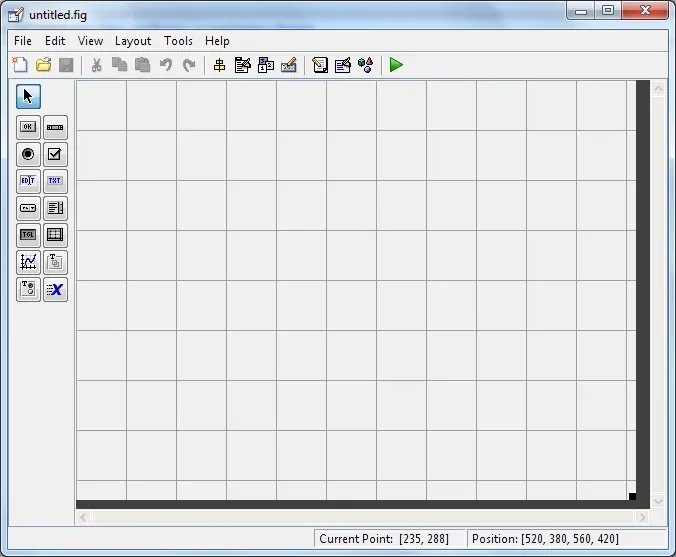
Toolbox Dan Fungsinya
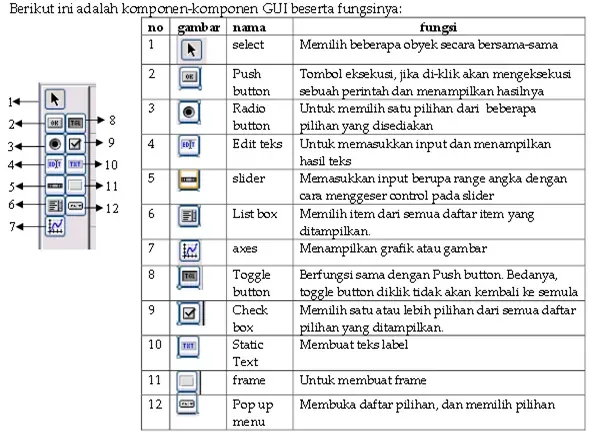
- Latihan Kalkulator 1
Buat Desain Kalkulator Seperti contoh dibawah ini
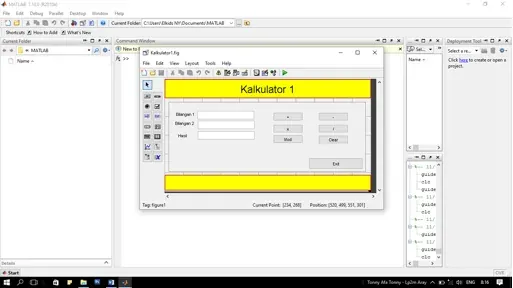
Beri nama variable pada masing-masing komponen yang kita masukan. Seperti pada button dan textfield.
Source code:
1. btnTambah
function BtnTambah_Callback(hObject, eventdata, handles)
b1=get(handles.txtBil1,'String');
b2=get(handles.txtBil2,'String');
nb1=str2num(b1);%double(b1)
nb2=str2num(b2);%double(b1)
hs=nb1+nb2;
shs=num2str(hs);
set(handles.txtHasil,'String',shs);
2. btnKurang
function btnKurang_Callback(hObject, eventdata, handles)
b1=get(handles.txtBil1,'String');
b2=get(handles.txtBil2,'String');
nb1=str2num(b1);%double(b1)
nb2=str2num(b2);%double(b1)
hs=nb1-nb2;
shs=num2str(hs);
set(handles.txtHasil,'String',shs);
3. btnKali
function BtnKali_Callback(hObject, eventdata, handles)
b1=get(handles.txtBil1,'String');
b2=get(handles.txtBil2,'String');
nb1=str2num(b1);%double(b1)
nb2=str2num(b2);%double(b1)
hs=nb1*nb2;
shs=num2str(hs);
set(handles.txtHasil,'String',shs);
4. btnBagi
function btnBagi_Callback(hObject, eventdata, handles)
b1=get(handles.txtBil1,'String');
b2=get(handles.txtBil2,'String');
nb1=str2num(b1);%double(b1)
nb2=str2num(b2);%double(b1)
hs=nb1/nb2;
shs=num2str(hs);
set(handles.txtHasil,'String',shs);
5. btnClear
function btnClear_Callback(hObject, eventdata, handles)
set(handles.txtBil1,'String','');
set(handles.txtBil2,'String','');
set(handles.txtHasil,'String','');
hasilnya
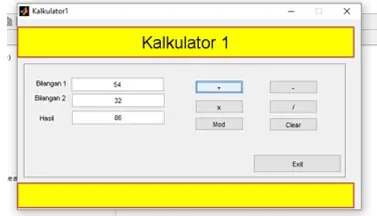
- Latihan Kalkulator 2
Kalkulator 2 Menggunakan Popup
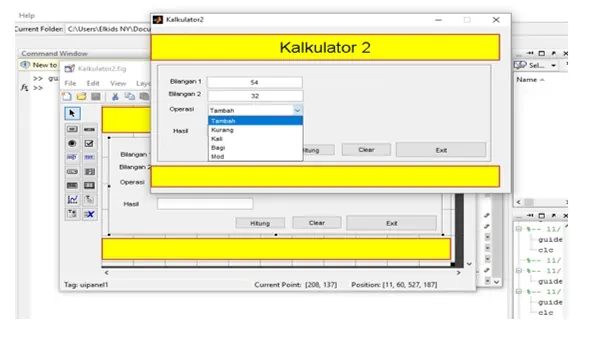
Source Code:
a. Pada Popup/cmbPilih
function cmbPilih_Callback(hObject, eventdata, handles)
hs='';
switch get(handles.cmbPilih,'value')
case 1
hs='Tambah';
case 2
hs='Kurang';
case 3
hs='Kali';
case 4
hs='Bagi';
case 5
hs='Mod';
end
set(handles.cmbPilih,'Userdata',hs);
b. Pada btnHitung
function btnHitung_Callback(hObject, eventdata, handles)
proses=get(handles.cmbPilih,'Userdata');
b1=get(handles.txtBil1,'String');
nb1=str2num(b1);
b2=get(handles.txtBil2,'String');
nb2=str2num(b2);
hs=0;
if(strcmp(proses,'Tambah')>0)
hs=nb1+nb2;
elseif(strcmp(proses,'Kurang')>0)
hs=nb1-nb2;
elseif(strcmp(proses,'Kali')>0)
hs=nb1*nb2;
elseif(strcmp(proses,'Bagi')>0)
hs=nb1/nb2;
elseif(strcmp(proses,'Mod')>0)
mod(nb1,nb2);
end
shs=num2str(hs)
set(handles.txtHasil,'String',shs);
c. Pada BtnBersih
function btnClear_Callback(hObject, eventdata, handles)
set(handles.txtBil1,'String','');
set(handles.txtBil2,'String','');
set(handles.txtHasil,'String','');
- Latihan Kalkulator 3
Membuat Kalkulator menggunakan radio button
Jika ingin menggunakan radiobutton, maka radio button harus dimasukan kedalam radiogroup
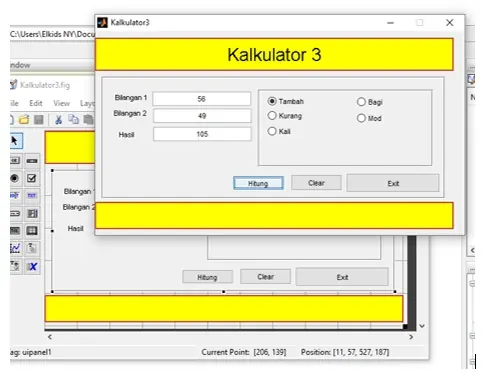
Source code:
a. Pada radioGroup
function radOption_SelectionChangeFcn(hObject, eventdata, handles)
hs=get(eventdata.NewValue,'String')
set(handles.radOption,'Userdata',hs)
b. Pada BtnHitung
function btnHitung_Callback(hObject, eventdata, handles)
proses=get(handles.radOption,'Userdata');
b1=get(handles.txtBil1,'String');
nb1=str2num(b1);
b2=get(handles.txtBil2,'String');
nb2=str2num(b2);
hs=0;
if(strcmp(proses,'Tambah')>0)
hs=nb1+nb2;
elseif(strcmp(proses,'Kurang')>0)
hs=nb1-nb2;
elseif(strcmp(proses,'Kali')>0)
hs=nb1*nb2;
elseif(strcmp(proses,'Bagi')>0)
hs=nb1/nb2;
elseif(strcmp(proses,'Mod')>0)
mod(nb1,nb2);
end
shs=num2str(hs)
set(handles.txtHasil,'String',shs);
c. Pada BtnBersih
function btnClear_Callback(hObject, eventdata, handles)
set(handles.txtBil1,'String','');
set(handles.txtBil2,'String','');
set(handles.txtHasil,'String','');