Mobile DevelopmentTutorial
Cara Membuat Project Baru di Android Studio
Oleh Afa HernandesDiperbarui 1 menit baca
Seri · Bagian 1 dari 9Komponen UI Android
- 1Cara Membuat Project Baru di Android Studio
- 2Membuat Loading/Splash Screen di Android Studio
- 3Spinner (Combo Box) di Android: Data Statis & dari JSON
- 4Cara Menggunakan RadioButton di Android
- 5Cara Membuat Alert Dialog di Android Studio (Lengkap + Loading)
- 6Date Picker Dialog di Android
- 7Cara Load Gambar dari URL di Android
- 8Membuka URL & Aplikasi Lain dari Button Android (Uri.parse)
- 9Source Code Halaman Dashboard UI Android
Android Studio merupakan software yang cukup populer saat ini untuk membuat aplikasi yang di khususkan untuk perangkat android. kali ini saya akan memberikan tutorial bagaimana cara membuat project baru di android studio. Simak baik-baik yaa..!!!

- Buka Software Android Studio, akan muncul tampilan seperti gambar dibawah.
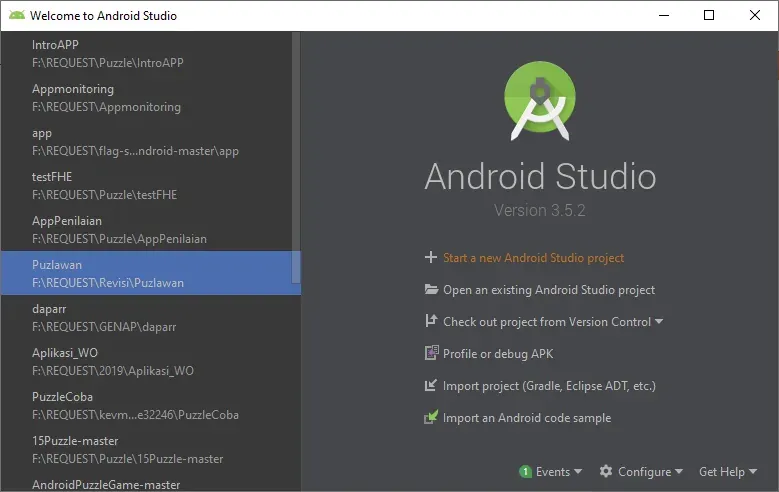
- Pilih Create a new Android Studio project.
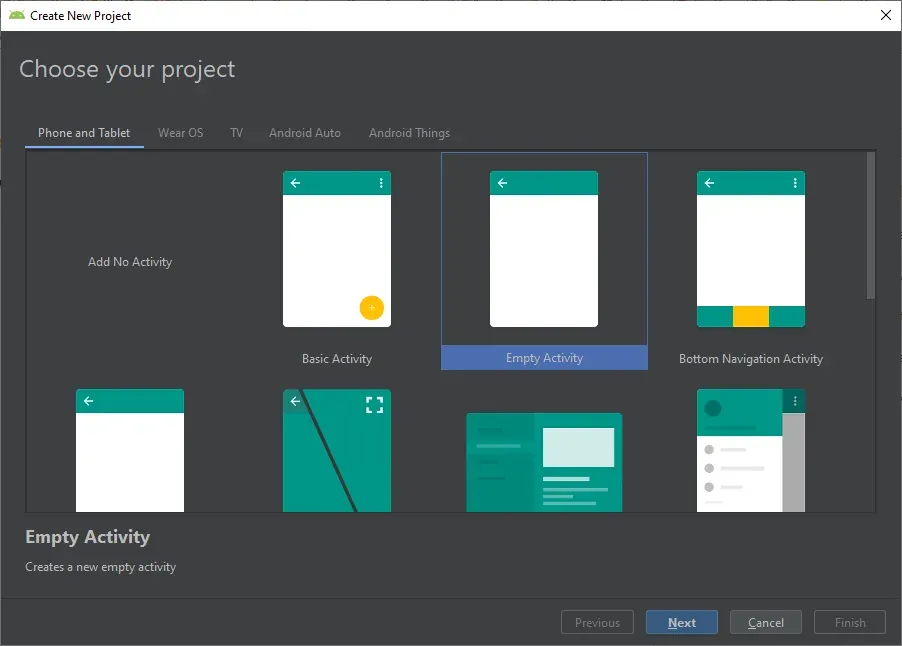
- Setelah itu akan muncul halaman Create new Project seperti gambar diatas. dihalaman ini berisi kategori perangkat yang akan dibuat (phone and tablet, wear OS, Android auto dll ). dan ada pilihan jenis activity yang bisa digunakan. untuk bagian ini kita pilih Empty Activity(sesuai kebutuhan layout). Setelah itu klik Next
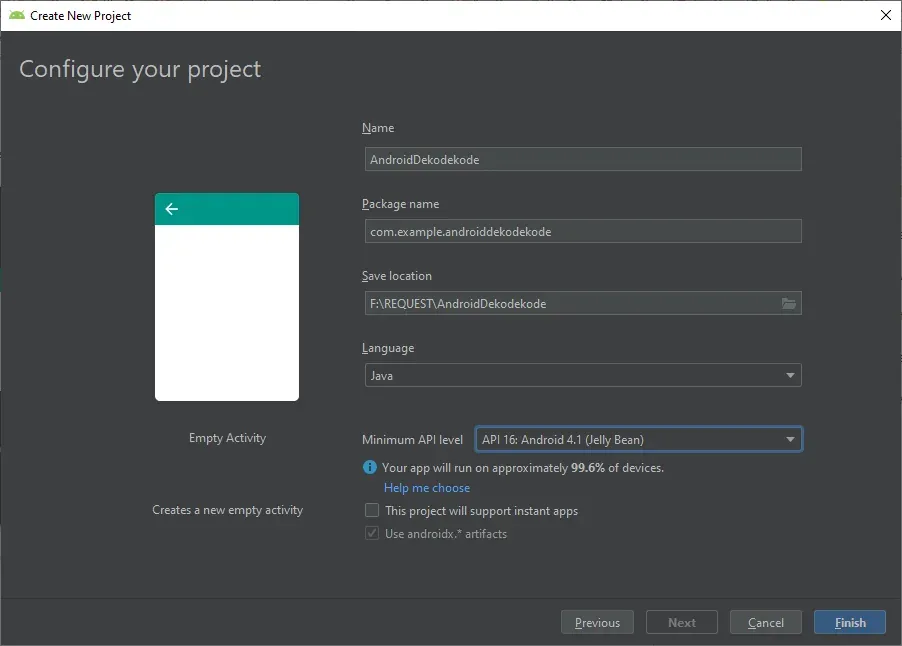
- Gambar diatas adalah gambar konfigurasi project.Setelah muncul tampilan seperti diatas.silahkan isi bagian bagian sesuai penjelasan dibawah ini:
- Name : Nama project yang akan dibuat.
- Package name : Nama paket didalam aplikasi, gunakan saja nama paket default.
- Save Location : Lokasi tempat penyimpanan project pada pc/laptop kita.
- Languages : Pilihan bahasa pemrograman yang akan digunakan(cotlin/java).
- Minimum API Level : Api level minimum aplikasi dapat digunakan.
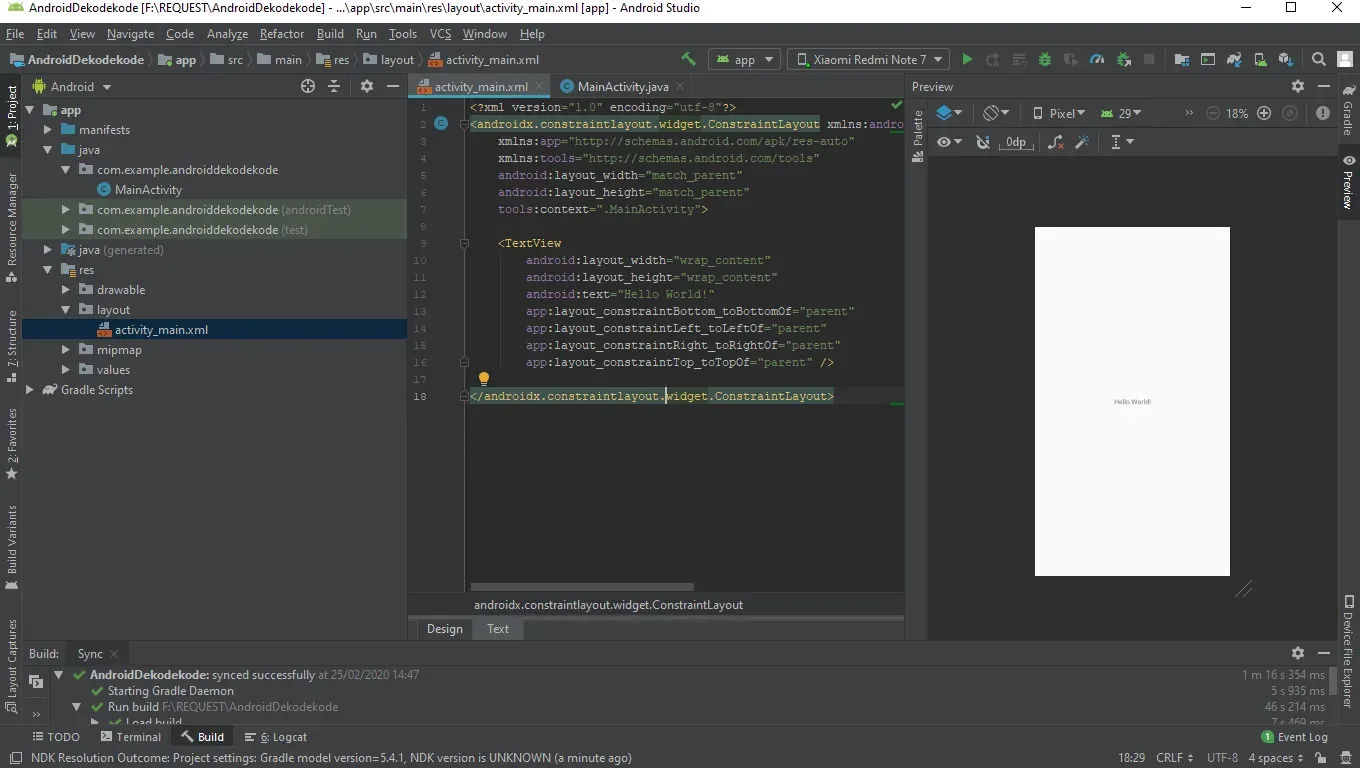
- jika sudah Klik finish. tunggu sampai proses sync gradle selesai dan project telah selesai dibuat. hasilnya akan seperti gambar dibawah ini.