Source Code Halaman Dashboard UI Android
Oleh Afa Hernandes6 menit baca
Seri · Bagian 9 dari 9Komponen UI Android
- 1Cara Membuat Project Baru di Android Studio
- 2Membuat Loading/Splash Screen di Android Studio
- 3Spinner (Combo Box) di Android: Data Statis & dari JSON
- 4Cara Menggunakan RadioButton di Android
- 5Cara Membuat Alert Dialog di Android Studio (Lengkap + Loading)
- 6Date Picker Dialog di Android
- 7Cara Load Gambar dari URL di Android
- 8Membuka URL & Aplikasi Lain dari Button Android (Uri.parse)
- 9Source Code Halaman Dashboard UI Android
Pada tutorial bahasa pemrograman kali ini, saya akan membagikan sebuah tutorial ngoding dulu tentang bagaimana caranya membuat Halaman Menu Utama yang menarik menggunakan Android Studio dengan mudah. berikut ini adalah contoh source code nya. silahkan dicoba dan dikembangkan dan semoga ilmunya bisa bermanfaat.
Pertama Siapkan dulu gambar yang akan digunakan seperti untuk logo ataupun untuk gambar background dan juga icon yang dibutuhkan.setelah itu masukan gambar/ resource yang diperlukan kedalam folder drawable.(semua nama gambar dan nama layout harus menggunakan huruf kecil tanpa spasi)
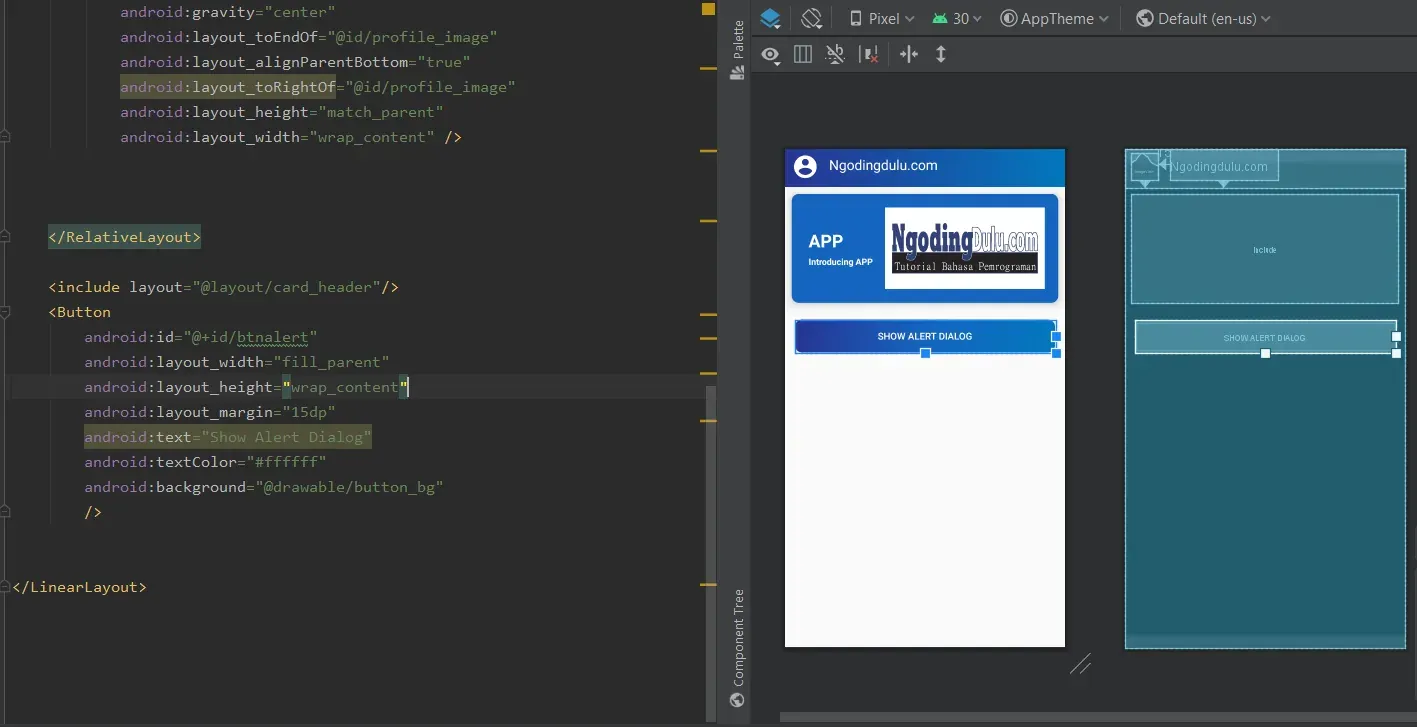
Langkah selanjutnya membuat layout. berikut ini adalah source code layout yang saya gunakan. komponen yang dibutuhkan berisi ,CardView, ImageView, ProgressBar dan EditText dll.
tambahkan implementasi CardView didalam build.gradle.
implementation “androidx.cardview:cardview:1.0.0”
copy source code berikut dan beri nama file menuutama.xml didalam folder layout.
<?xml version="1.0" encoding="utf-8"?><LinearLayoutxmlns:android="http://schemas.android.com/apk/res/android"xmlns:app="http://schemas.android.com/apk/res-auto"android:layout_height="fill_parent"android:layout_width="fill_parent"xmlns:card_view="http://schemas.android.com/apk/res-auto"android:orientation="vertical">
<RelativeLayout    android:layout_width="match_parent"    android:layout_height="?attr/actionBarSize"    android:paddingBottom="10dp"    android:elevation="999dp"    android:background="@drawable/headerbg2"    android:gravity="bottom"    android:paddingLeft="10dp"    android:paddingRight="10dp">
    <ImageView        xmlns:app="http://schemas.android.com/apk/res-auto"        android:id="@+id/profile_image"        android:layout_width="40dp"        android:layout_height="40dp"        android:background="@drawable/icaccount"        android:layout_alignParentBottom="true"/>
    <TextView        android:layout_marginLeft="15dp"        android:maxLines="1"        android:text="Ngodingdulu.com"        android:textColor="#ffffff"        android:fontFamily="sans-serif"        android:textSize="20dp"        android:gravity="center"        android:layout_toEndOf="@id/profile_image"        android:layout_alignParentBottom="true"        android:layout_toRightOf="@id/profile_image"        android:layout_height="match_parent"        android:layout_width="wrap_content" />
</RelativeLayout>    <androidx.core.widget.NestedScrollView        android:layout_width="fill_parent"        android:layout_height="match_parent"        android:paddingTop="10dp">
<LinearLayout        android:layout_width="fill_parent"        android:layout_height="fill_parent"        android:orientation="vertical"        android:weightSum="2"        android:padding="5dp">
    <androidx.cardview.widget.CardView        android:layout_width="match_parent"        android:layout_height="wrap_content"        android:layout_alignParentTop="true"        android:layout_marginBottom="10dp"        android:minHeight="160dp"        app:cardBackgroundColor="@color/colorPrimaryDark"        app:cardCornerRadius="10dp"        app:cardElevation="10dp"        app:cardPreventCornerOverlap="false">        <LinearLayout            android:layout_margin="15dp"            android:layout_width="fill_parent"            android:layout_height="wrap_content"            android:orientation="horizontal"            android:weightSum="3">            <LinearLayout                android:layout_width="0dp"                android:layout_weight="1"                android:layout_height="wrap_content"                android:layout_gravity="center_vertical"                android:orientation="vertical"                android:padding="10dp">
                <TextView                    android:layout_width="185dp"                    android:layout_height="wrap_content"                    android:text="APP"                    android:textColor="@color/white"                    android:textSize="26sp"                    android:textStyle="bold" />
                <TextView                    android:layout_width="188dp"                    android:layout_height="wrap_content"                    android:layout_marginTop="5dp"                    android:text="Introducing APP"                    android:textColor="@color/white"                    android:textSize="13sp"                    android:textStyle="bold" />
            </LinearLayout>
            <ImageView                android:layout_margin="5dp"                android:background="#ffffff"                android:layout_weight="2"                android:layout_width="0dp"                android:padding="10dp"                android:layout_height="120dp"                android:src="@drawable/logobiru" />        </LinearLayout>    </androidx.cardview.widget.CardView>        <LinearLayout            android:clipToPadding="false"            android:gravity="center"            android:orientation="horizontal"            android:layout_width="match_parent"            android:weightSum="2"            android:layout_height="wrap_content">
            <androidx.cardview.widget.CardView                android:foreground="?android:attr/selectableItemBackground"                android:clickable="true"                android:id="@+id/menu1Card"                android:layout_width="0dp"                android:layout_weight="1"                android:layout_height="160dp"                android:layout_margin="10dp"                card_view:cardBackgroundColor="@color/colorWhite"                card_view:cardCornerRadius="4dp"                 card_view:cardElevation="10dp"                card_view:cardPreventCornerOverlap="false" >
                <LinearLayout                    android:layout_width="match_parent"                    android:layout_height="match_parent"                    android:orientation="vertical"                    android:gravity="center">                    <ImageView                        android:layout_width="match_parent"                        android:layout_height="100dp"                        android:layout_margin="5dp"                        android:src="@drawable/icon"/>
                    <TextView                        android:layout_width="wrap_content"                        android:layout_height="wrap_content"                        android:gravity="center"                        android:text="Menu 1"                        android:padding="5dp"                        android:textColor="@color/colorPrimary"/>
                </LinearLayout>            </androidx.cardview.widget.CardView>
            <androidx.cardview.widget.CardView                android:foreground="?android:attr/selectableItemBackground"                android:clickable="true"                android:id="@+id/menu2Card"                android:layout_width="0dp"                android:layout_weight="1"                android:layout_height="160dp"                android:layout_margin="10dp"                card_view:cardBackgroundColor="@color/white"                card_view:cardCornerRadius="4dp"                card_view:cardElevation="10dp" >
                <LinearLayout                    android:layout_width="match_parent"                    android:layout_height="match_parent"                    android:orientation="vertical"                    android:gravity="center">                    <ImageView                        android:layout_width="match_parent"                        android:layout_height="100dp"                        android:layout_margin="5dp"                        android:src="@drawable/icon"/>
                    <TextView                        android:layout_width="wrap_content"                        android:layout_height="wrap_content"                        android:gravity="center"                        android:text="Menu 2"                        android:padding="5dp"                        android:textColor="@color/colorPrimary"/>
                </LinearLayout>            </androidx.cardview.widget.CardView>
        </LinearLayout>
        <LinearLayout            android:clipToPadding="false"            android:gravity="center"            android:orientation="horizontal"            android:layout_width="match_parent"            android:weightSum="2"            android:layout_height="wrap_content">
            <androidx.cardview.widget.CardView                android:foreground="?android:attr/selectableItemBackground"                android:clickable="true"                android:id="@+id/menu3Card"                android:layout_width="0dp"                android:layout_weight="1"                android:layout_height="160dp"                android:layout_margin="10dp"                card_view:cardBackgroundColor="@color/white"                card_view:cardCornerRadius="4dp"                card_view:cardElevation="10dp" >
                <LinearLayout                    android:layout_width="match_parent"                    android:layout_height="match_parent"                    android:orientation="vertical"                    android:gravity="center">                    <ImageView                        android:layout_width="match_parent"                        android:layout_height="100dp"                        android:layout_margin="5dp"                        android:src="@drawable/icon"/>
                    <TextView                        android:layout_width="wrap_content"                        android:layout_height="wrap_content"                        android:gravity="center"                        android:text="Menu 3"                        android:padding="5dp"                        android:textColor="@color/colorPrimary"/>
                </LinearLayout>            </androidx.cardview.widget.CardView>
            <androidx.cardview.widget.CardView                android:foreground="?android:attr/selectableItemBackground"                android:clickable="true"                android:id="@+id/menu4Card"                android:layout_width="0dp"                android:layout_weight="1"                android:layout_height="160dp"                android:layout_margin="10dp"                card_view:cardBackgroundColor="@color/white"                card_view:cardCornerRadius="4dp"                card_view:cardElevation="10dp"                >
                <LinearLayout                    android:layout_width="match_parent"                    android:layout_height="match_parent"                    android:orientation="vertical"                    android:gravity="center">                    <ImageView                        android:layout_width="match_parent"                        android:layout_height="100dp"                        android:layout_margin="5dp"                        android:src="@drawable/icon"/>
                    <TextView                        android:layout_width="wrap_content"                        android:layout_height="wrap_content"                        android:gravity="center"                        android:text="Menu 4"                        android:padding="5dp"                        android:textColor="@color/colorPrimary"/>
                </LinearLayout>            </androidx.cardview.widget.CardView>        </LinearLayout>    <TextView    android:layout_width="fill_parent"    android:layout_marginTop="40dp"    android:gravity="center"    android:textColor="#09246A"    android:layout_height="wrap_content"    android:text="Tutorial Bahasa Pemrograman\n2021" />        </LinearLayout>
    </androidx.core.widget.NestedScrollView>
</LinearLayout>
Source code navigasi nya sebagai berikut. buat didalam Menuutama.java.
    CardView menu1=(CardView)findViewById(R.id.menu1Card);        menu1.setOnClickListener(new View.OnClickListener() {            @Override            public void onClick(View view) {                Intent i=new Intent(Menuutama.this,Profil.class);                startActivity(i);            }        });
        CardView menu2=(CardView)findViewById(R.id.menu2Card);        menu2.setOnClickListener(new View.OnClickListener() {            @Override            public void onClick(View view) {                Intent i=new Intent(Menuutama.this,Profil.class);                startActivity(i);            }        });
        CardView menu3=(CardView)findViewById(R.id.menu3Card);        menu3.setOnClickListener(new View.OnClickListener() {            @Override            public void onClick(View view) {                Intent i=new Intent(Menuutama.this,Profil.class);                startActivity(i);            }        });
        CardView menu4=(CardView)findViewById(R.id.menu4Card);        menu4.setOnClickListener(new View.OnClickListener() {            @Override            public void onClick(View view) {                Intent i=new Intent(Menuutama.this,Profil.class);                startActivity(i);            }        });