Cara Install & Setting C++ di Visual Studio Code (Panduan Lengkap)
Oleh Afa HernandesDiperbarui 5 menit baca
Seri · Bagian 1 dari 8C++ Dasar
- 1Cara Install & Setting C++ di Visual Studio Code (Panduan Lengkap)
- 2Kumpulan Contoh Program C++ untuk Pemula
- 3Logika, Percabangan, dan Perulangan di C++
- 4Fungsi String di C++ Beserta Contoh Source Code
- 5Konversi Karakter ke Bilangan di C++
- 6Program Input Biodata Sederhana di C++
- 7Contoh Program Kalkulator C++
- 8Contoh Program Aplikasi Kasir dengan C++
Daftar isi
Visual Studio Code (VS Code) adalah editor kode gratis yang ringan dan populer. VS Code sendiri tidak bisa langsung menjalankan C++. Kita perlu memasang dua hal: ekstensi C/C++ supaya VS Code memahami kode C++ (pewarnaan, saran kode, debugging), dan compiler yang mengubah kode C++ menjadi program yang bisa dijalankan.
Di panduan ini kita memakai compiler GCC dari MinGW-w64 yang dipasang lewat MSYS2. Cara ini juga yang direkomendasikan dokumentasi resmi VS Code untuk Windows. Langkahnya:
- Install VS Code dan ekstensi C/C++
- Install compiler lewat MSYS2
- Tambahkan compiler ke PATH Windows
- Cek instalasi
- Menulis, build, dan menjalankan program C++ pertama
Langkah 1: Install VS Code dan ekstensi C/C++
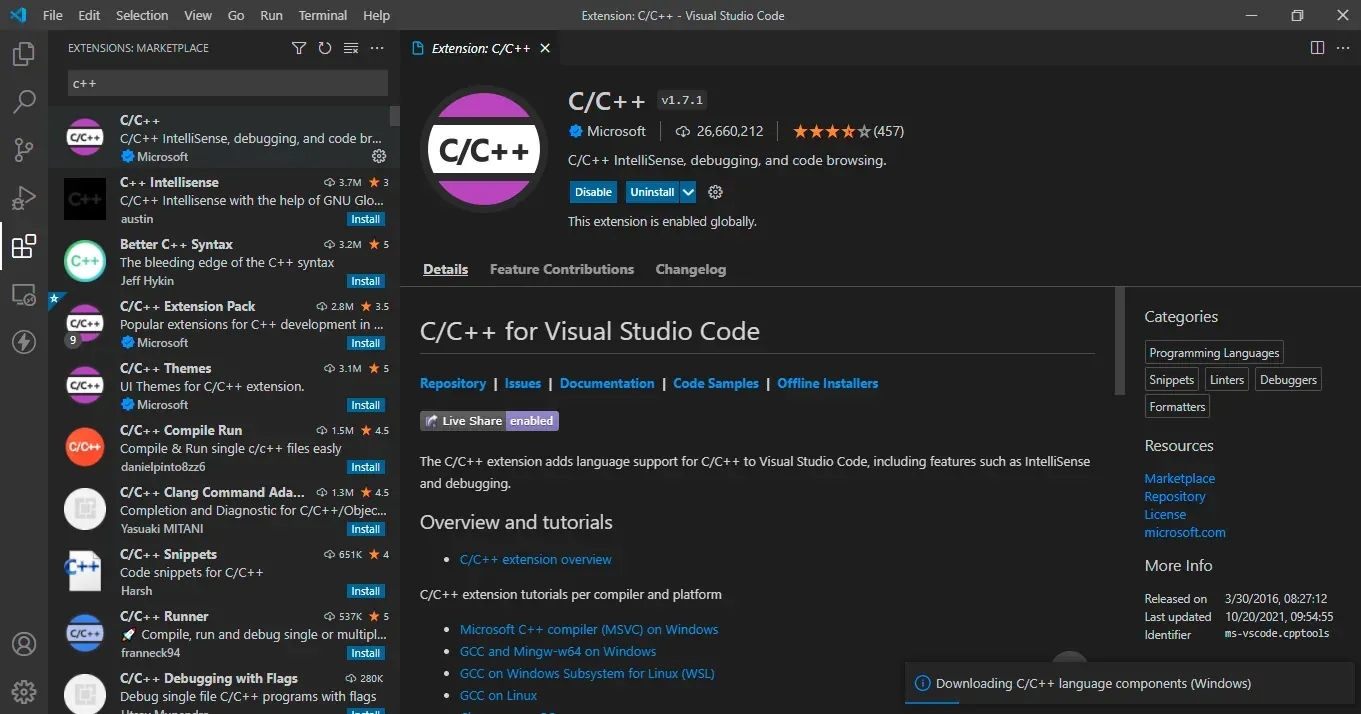
- Unduh VS Code dari code.visualstudio.com lalu install seperti aplikasi biasa.
- Buka VS Code, klik ikon Extensions di sidebar kiri atau tekan
Ctrl+Shift+X. - Cari C/C++, pilih ekstensi buatan Microsoft, lalu klik Install. Anda juga bisa memasang C/C++ Extension Pack, yang sudah berisi ekstensi tersebut plus beberapa ekstensi pendukung.
Langkah 2: Install compiler lewat MSYS2
MSYS2 adalah paket alat pengembangan untuk Windows yang menyediakan GCC versi terbaru.
- Unduh installer dari situs resminya, msys2.org, lalu jalankan. Biarkan folder instalasinya
C:\msys64. - Di akhir instalasi, biarkan opsi Run MSYS2 now tercentang lalu klik Finish. Jendela terminal MSYS2 akan terbuka.
- Ketik perintah berikut lalu tekan Enter:
pacman -S --needed base-devel mingw-w64-ucrt-x86_64-toolchain- Saat diminta memilih paket, tekan Enter untuk memilih semua (default). Saat muncul pertanyaan
Proceed with installation? [Y/n], ketik Y lalu Enter. - Tunggu sampai selesai, lalu tutup terminal MSYS2.
Paket toolchain sudah berisi gcc (compiler C), g++ (compiler C++), dan gdb (debugger).
Langkah 3: Tambahkan compiler ke PATH
Agar perintah g++ dikenali dari mana saja, termasuk dari VS Code, folder compiler harus didaftarkan di PATH Windows.
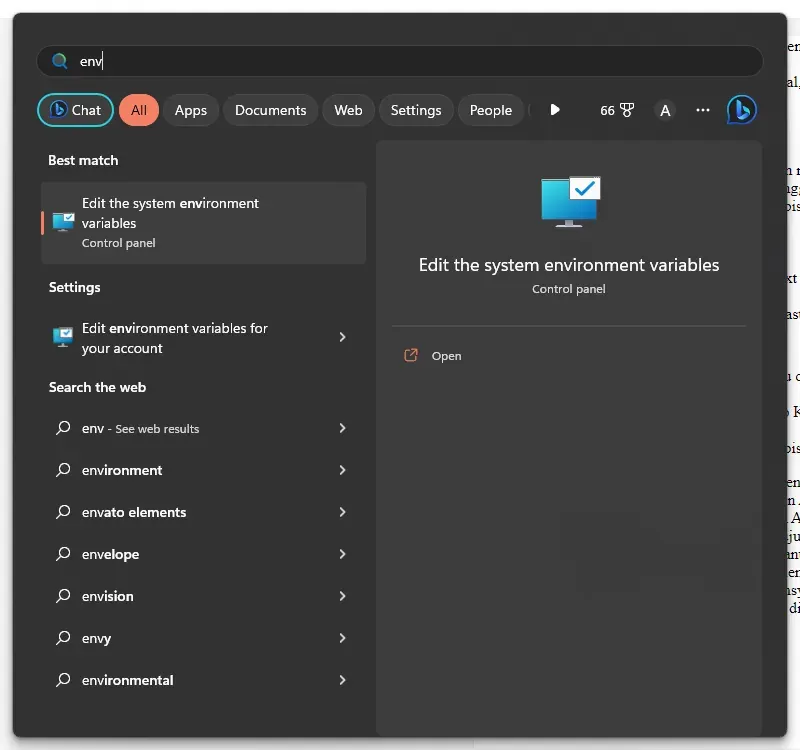
- Di pencarian Windows, ketik environment, lalu pilih Edit the system environment variables.
- Di jendela System Properties, klik tombol Environment Variables….
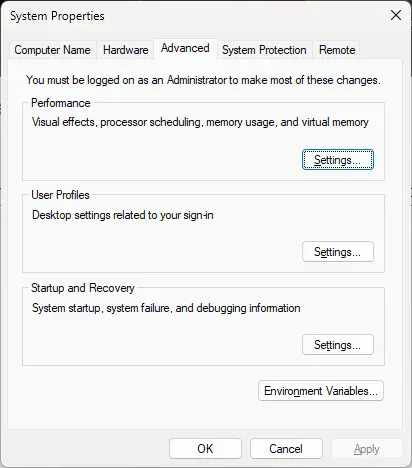
- Di bagian User variables, pilih Path lalu klik Edit.
- Klik New dan tambahkan:
C:\msys64\ucrt64\bin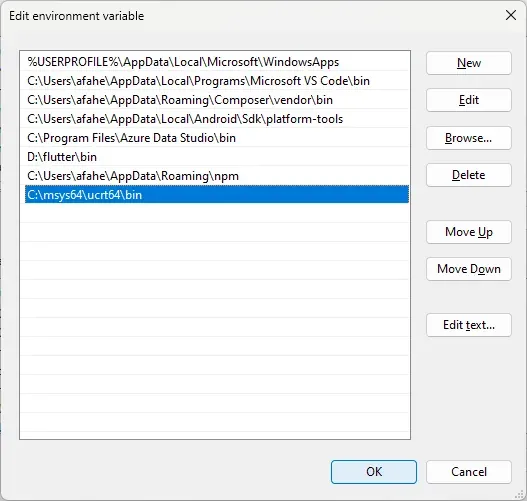
- Klik OK di semua jendela untuk menyimpan.
Penting: foldernya adalah
ucrt64, sesuai paketmingw-w64-ucrt-x86_64-…yang kita install. Kesalahan yang sering terjadi adalah menulismingw64, sehinggag++tidak ditemukan.
Langkah 4: Cek instalasi
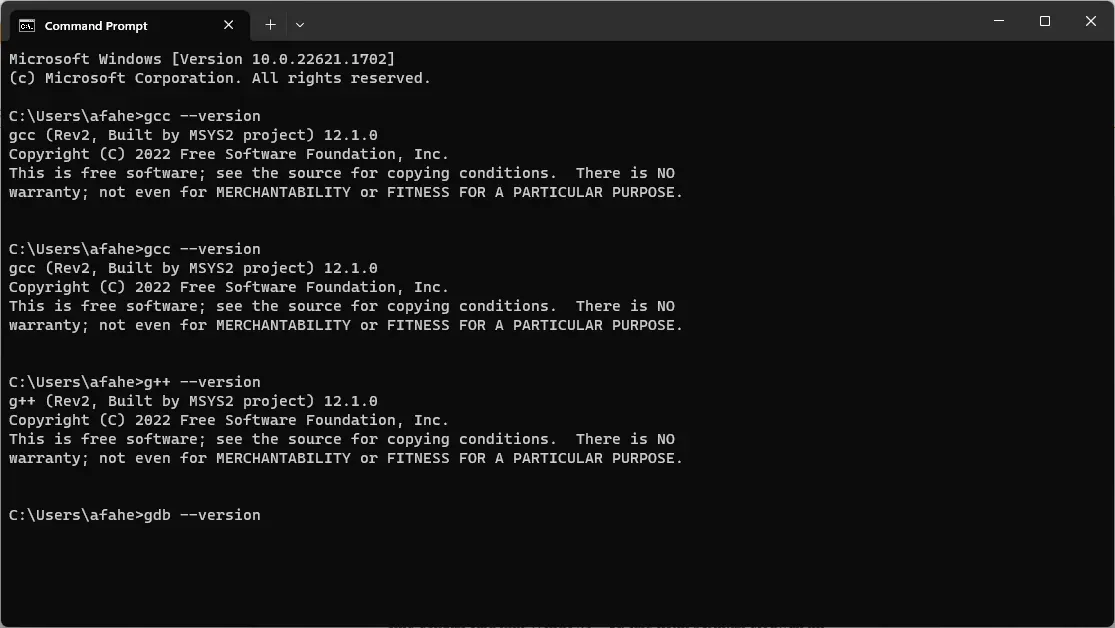
Buka Command Prompt yang baru. Jendela yang sudah terbuka sebelum PATH diubah tidak akan mengenali perubahan tersebut. Lalu jalankan:
gcc --versiong++ --versiongdb --versionJika ketiganya menampilkan nomor versi seperti di bawah, compiler siap dipakai.
Langkah 5: Program C++ pertama
- Buat folder baru, misalnya
D:\belajar-cpp. - Di VS Code, pilih File → Open Folder lalu buka folder tersebut.
- Buat file baru bernama
hello.cppdan isi dengan kode berikut:
#include <iostream>
int main() {    std::cout << "Halo, selamat datang di dunia pemrograman C++!" << std::endl;    return 0;}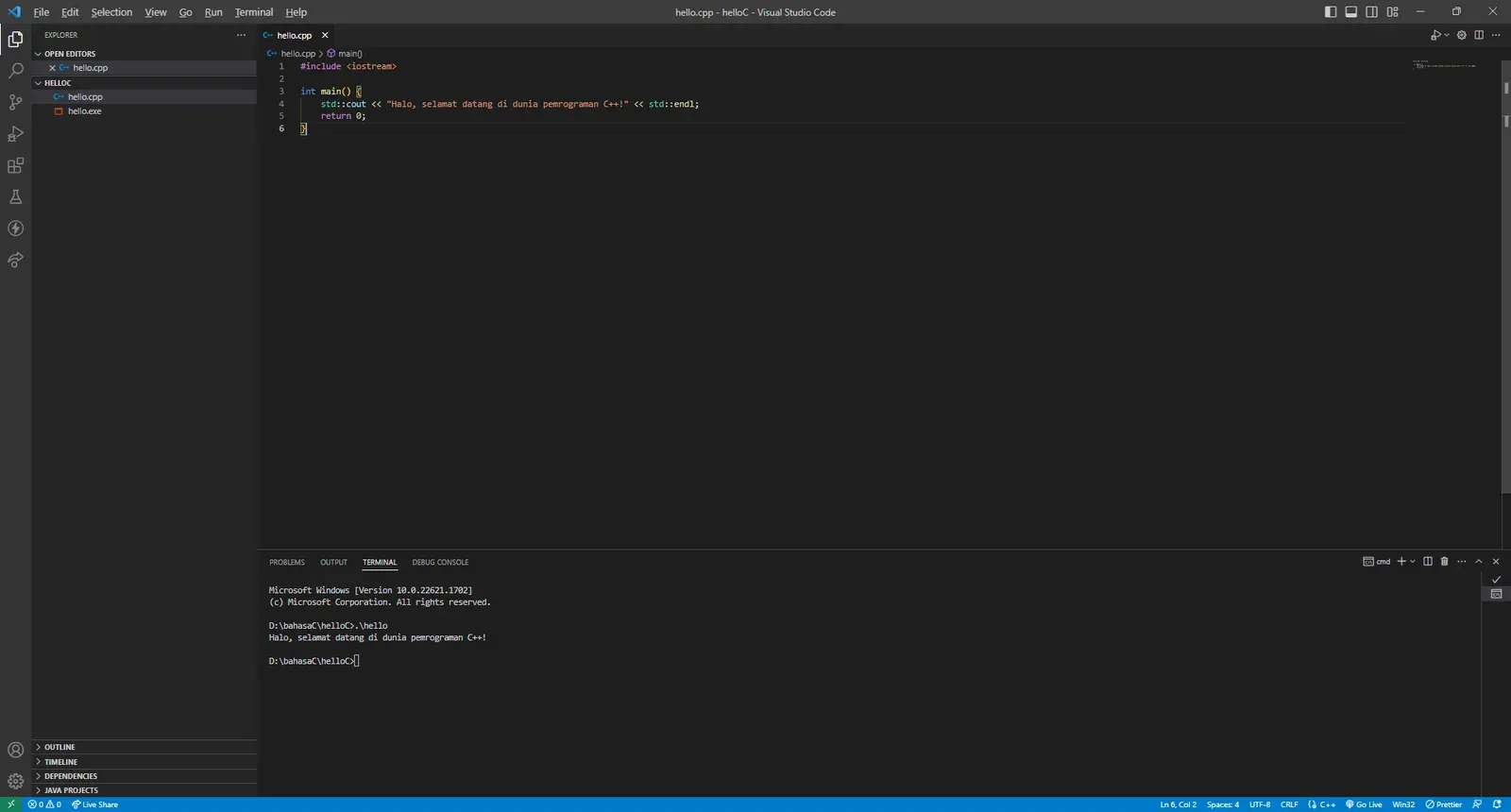
Build
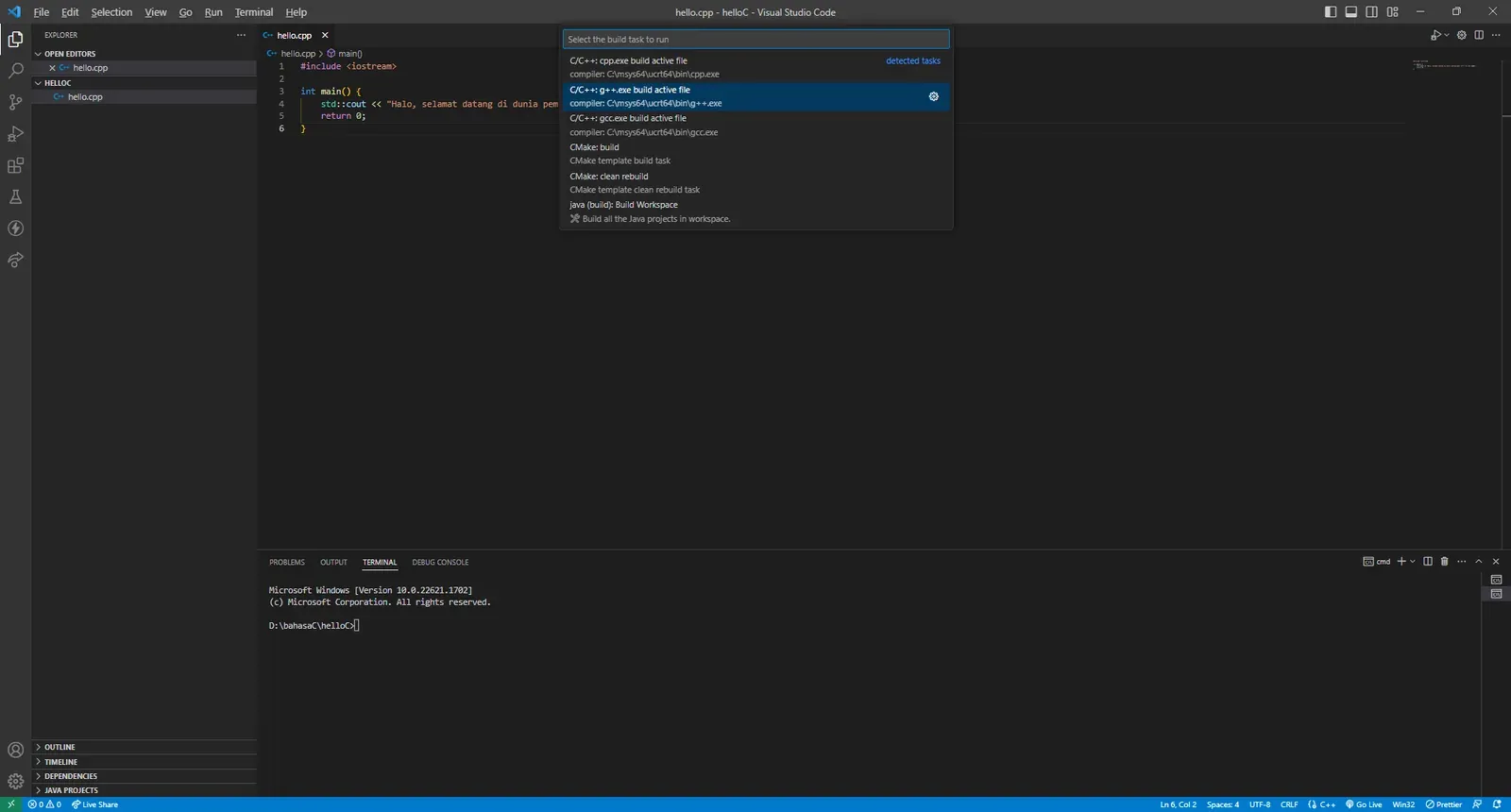
Pilih menu Terminal → Run Build Task… (Ctrl+Shift+B), lalu pilih C/C++: g++.exe build active file. VS Code akan mengompilasi hello.cpp menjadi hello.exe di folder yang sama.
Jalankan
Buka terminal di VS Code (Terminal → New Terminal), lalu ketik:
.\hello.exe
Cara cepat: setelah ekstensi C/C++ terpasang, muncul tombol ▷ Run C/C++ File di pojok kanan atas editor. Tombol ini melakukan build dan menjalankan program sekaligus.
Error yang sering muncul
'g++' is not recognized as an internal or external command. PATH belum benar. Periksa lagi bahwa yang ditambahkan adalah C:\msys64\ucrt64\bin dan folder tersebut berisi g++.exe. Setelah mengubah PATH, tutup lalu buka ulang VS Code dan Command Prompt.
#include errors detected. Please update your includePath. Ekstensi C/C++ belum tahu compiler mana yang dipakai. Tekan Ctrl+Shift+P, jalankan C/C++: Select IntelliSense Configuration, lalu pilih g++.exe dari folder ucrt64.
undefined reference to std::cout. File C++ dikompilasi dengan gcc, bukan g++. Pilih task g++.exe build active file, bukan gcc.exe.
gdb tidak ditemukan. Anda kemungkinan hanya memasang paket mingw-w64-ucrt-x86_64-gcc. Jalankan ulang perintah pacman di Langkah 2 yang memasang toolchain lengkap.
Program langsung tertutup jika dijalankan dengan klik dua kali. Itu normal untuk program konsol. Jalankan dari terminal seperti di Langkah 5, atau tambahkan std::cin.get(); sebelum return 0;.
Pertanyaan yang sering diajukan
Apakah bisa memakai MinGW versi lama dari SourceForge? Bisa, tetapi tidak disarankan. Proyek MinGW lama sudah tidak dikembangkan, hanya 32-bit, dan memakai GCC versi lama. MinGW-w64 lewat MSYS2 selalu mendapat versi GCC terbaru.
Bagaimana di macOS atau Linux?
Di macOS, jalankan xcode-select --install di Terminal untuk memasang compiler Clang. Di Linux (Ubuntu/Debian), jalankan sudo apt install build-essential gdb. Setelah itu, langkah ekstensi dan menjalankan program di VS Code sama seperti di atas.
Apa bedanya VS Code dan Visual Studio? Visual Studio adalah IDE lengkap (dan besar) dari Microsoft dengan compiler MSVC bawaan. VS Code adalah editor ringan yang perlu dipasangi compiler sendiri. Baca juga Apa Itu Microsoft Visual Studio.
Kesimpulan
Untuk menjalankan C++ di VS Code, pasang ekstensi C/C++, install compiler lewat MSYS2 dengan paket toolchain, lalu tambahkan C:\msys64\ucrt64\bin ke PATH. Setelah g++ --version berhasil, Anda siap menulis, build, dan menjalankan program C++.
Lanjutkan ke Kumpulan Contoh Program C++ untuk Pemula untuk mulai berlatih.