Cara Install Python di Windows 10 & 11 (64-bit/32-bit) + Contoh Program
Oleh Afa HernandesDiperbarui 6 menit baca
Daftar isi
- Langkah 1: Unduh installer Python
- Langkah 2: Jalankan installer
- Langkah 3: Cek instalasi
- Langkah 4: Jalankan program Python pertama
- Contoh program Python untuk latihan
- 1. Nilai huruf dan kelulusan
- 2. Segitiga bintang
- 3. Input angka yang aman dari salah ketik
- 4. Hari dan tanggal hari ini
- 5. Menghitung frekuensi karakter
- 6. Jarak tembak proyektil
- 7. Konversi suhu Fahrenheit ke Celsius
- Error yang sering muncul
- Pertanyaan yang sering diajukan
- Kesimpulan
Sebelum bisa menulis program Python, komputer Anda perlu memiliki interpreter Python, yaitu program yang membaca dan menjalankan kode Python. Panduan ini membahas instalasi di Windows 10 dan Windows 11 dari awal sampai menjalankan program pertama, plus kumpulan contoh program untuk latihan.
Ringkasan langkahnya:
- Unduh installer dari python.org
- Jalankan installer dan centang “Add python.exe to PATH”
- Cek instalasi dengan
python --version - Tulis dan jalankan program pertama
Langkah 1: Unduh installer Python
Buka halaman resmi python.org/downloads, lalu klik tombol Download Python 3.x.x. Halaman ini otomatis menawarkan versi terbaru untuk Windows.
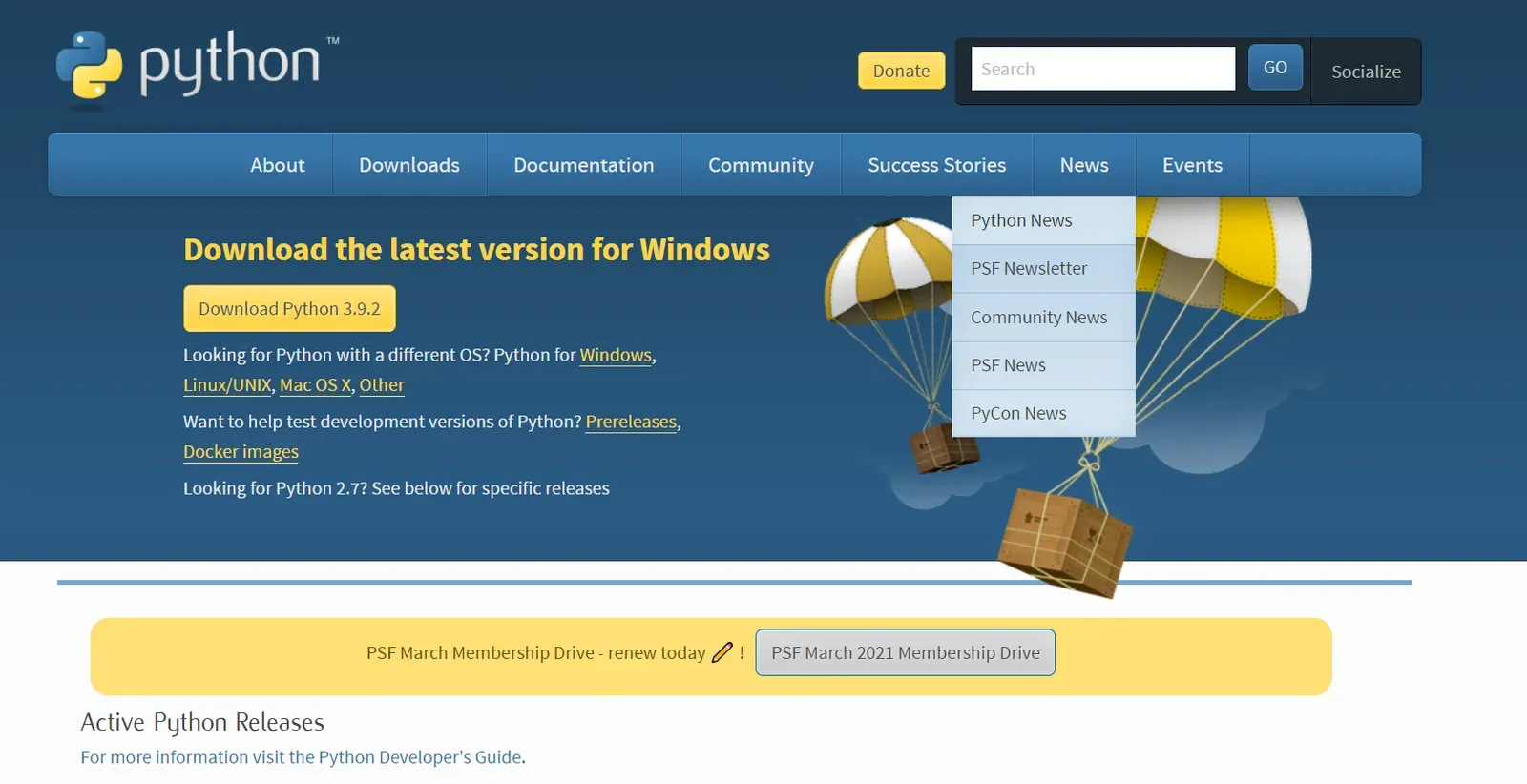
64-bit atau 32-bit? Hampir semua komputer sekarang 64-bit, jadi tombol default sudah tepat. Windows 11 selalu 64-bit. Jika memakai Windows 10 dan ragu, buka Settings → System → About, lalu lihat System type. Installer 32-bit hanya diperlukan jika tertulis 32-bit operating system. Pilihannya ada di python.org/downloads/windows.
Catatan: mulai Python 3.14, python.org juga menawarkan Python Install Manager untuk Windows, yaitu alat untuk memasang dan mengelola beberapa versi Python. Installer
.exebiasa yang dipakai di panduan ini tetap tersedia dan paling mudah untuk pemula.
Langkah 2: Jalankan installer
Buka file installer yang sudah diunduh (misalnya python-3.x.x-amd64.exe). Di layar pertama:
- Centang “Add python.exe to PATH” di bagian bawah. Ini langkah paling penting. Tanpa opsi ini, perintah
pythontidak dikenali di Command Prompt. - Klik Install Now untuk instalasi standar yang sudah mencakup pip, IDLE, dan dokumentasi.
- Tunggu sampai muncul Setup was successful, lalu klik Close. Jika ada tombol Disable path length limit, klik juga. Opsi ini mencegah error pada project dengan path folder yang panjang.
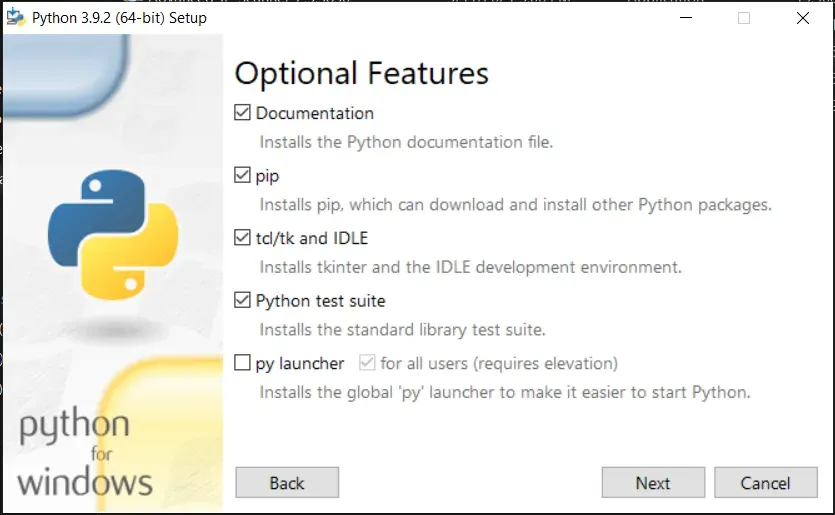
Jika Anda memilih Customize installation, pastikan opsi pip, tcl/tk and IDLE, dan py launcher tercentang:
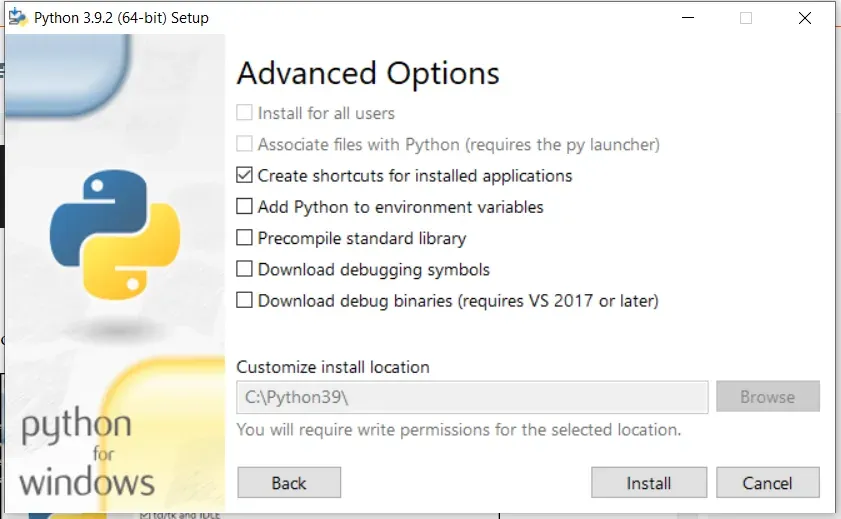
Lalu di halaman Advanced Options, centang Add Python to environment variables. Fungsinya sama dengan opsi PATH di layar pertama.
Langkah 3: Cek instalasi
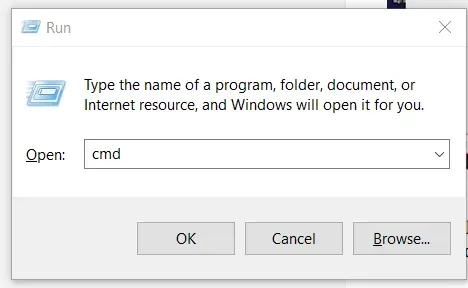
Tekan Windows + R, ketik cmd, lalu tekan Enter untuk membuka Command Prompt.
Ketik perintah berikut:
python --versionJika muncul tulisan seperti Python 3.13.x, instalasi berhasil. Cek juga pip, pengelola library Python:
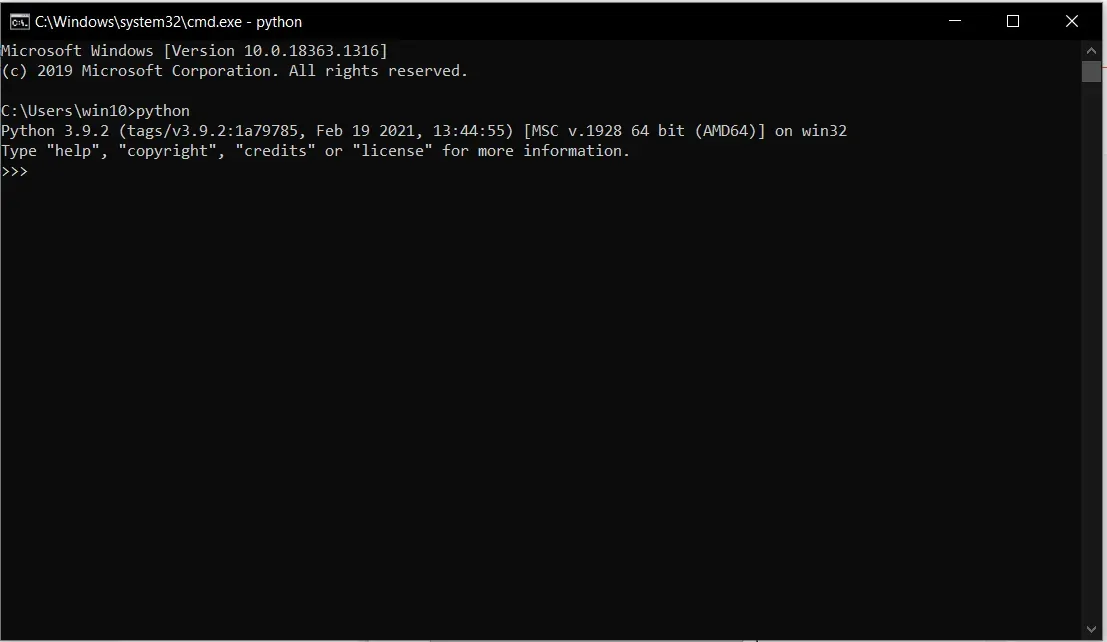
python -m pip --versionKetik python saja untuk masuk ke mode interaktif. Di sini Anda bisa mencoba kode Python baris per baris. Tanda >>> artinya Python siap menerima perintah. Ketik exit() untuk keluar.
Langkah 4: Jalankan program Python pertama
- Buat folder, misalnya
D:\belajar-python. - Buka editor teks seperti VS Code, IDLE (terinstal bersama Python), atau Notepad.
- Tulis kode berikut lalu simpan sebagai
halo.pydi folder tersebut:
print("Halo, Ngodingdulu!")print("Selamat belajar Python.")- Di Command Prompt, pindah ke folder tersebut lalu jalankan programnya:
cd /d D:\belajar-pythonpython halo.pyHalo, Ngodingdulu!Selamat belajar Python.Jika memakai IDLE, buka file lewat File → Open, lalu tekan F5 (Run → Run Module). Penjelasan lebih detail ada di artikel Contoh dan Cara Menjalankan Program Python Hello World.
Contoh program Python untuk latihan
Berikut kumpulan program sederhana untuk melatih dasar-dasar Python: input, percabangan, perulangan, dan penanganan error. Semua kode memakai Python 3 dan sudah diuji.
1. Nilai huruf dan kelulusan
nilai = int(input("Nilai ujian (0-100): "))
if nilai >= 90:    huruf = "A"elif nilai >= 70:    huruf = "B"elif nilai >= 60:    huruf = "C"elif nilai >= 50:    huruf = "D"else:    huruf = "E"
status = "Lulus" if nilai >= 60 else "Tidak lulus"print(f"Nilai huruf: {huruf} ({status})")Nilai huruf: B (Lulus)input() selalu menghasilkan teks, jadi kita ubah ke angka dengan int(). Ini salah satu perbedaan penting dari Python 2.
2. Segitiga bintang
tinggi = int(input("Tinggi segitiga: "))
for baris in range(1, tinggi + 1): print("*" * baris)***************3. Input angka yang aman dari salah ketik
while True:    try:        bil = int(input("Masukkan bilangan bulat: "))        break    except ValueError:        print("Itu bukan bilangan bulat, coba lagi.")
print(f"Anda memasukkan {bil}, kuadratnya {bil ** 2}")Masukkan bilangan bulat: abcItu bukan bilangan bulat, coba lagi.Masukkan bilangan bulat: 12Anda memasukkan 12, kuadratnya 1444. Hari dan tanggal hari ini
from datetime import datetime
HARI = ["Senin", "Selasa", "Rabu", "Kamis", "Jumat", "Sabtu", "Minggu"]BULAN = ["Januari", "Februari", "Maret", "April", "Mei", "Juni", "Juli",         "Agustus", "September", "Oktober", "November", "Desember"]
sekarang = datetime.now()print(f"Hari : {HARI[sekarang.weekday()]}")print(f"Tanggal : {sekarang.day} {BULAN[sekarang.month - 1]} {sekarang.year}")print(f"Jam : {sekarang:%H:%M:%S}")Hari : SeninTanggal : 26 Oktober 2026Jam : 16:09:35weekday() menghasilkan 0 untuk Senin sampai 6 untuk Minggu, sehingga urutan list HARI dimulai dari Senin.
5. Menghitung frekuensi karakter
kalimat = input("Masukkan suatu kalimat: ")
jumlah = {}for karakter in kalimat.lower():    jumlah[karakter] = jumlah.get(karakter, 0) + 1
for karakter, n in sorted(jumlah.items()): nama = "spasi" if karakter == " " else karakter print(f"{nama} = {n}")spasi = 1a = 2d = 1h = 1i = 1l = 1n = 1o = 1u = 16. Jarak tembak proyektil
import math
kecepatan = float(input("Kecepatan awal (m/s): "))sudut = float(input("Sudut tembak (derajat): "))
rad = math.radians(sudut)jarak = 2 * kecepatan ** 2 * math.sin(rad) * math.cos(rad) / 9.8
print(f"Jarak tempuh: {jarak:.2f} meter")Jarak tempuh: 40.82 meterFungsi trigonometri di modul math memakai radian, sehingga sudut dalam derajat perlu diubah dengan math.radians() lebih dulu.
7. Konversi suhu Fahrenheit ke Celsius
fahrenheit = float(input("Suhu dalam Fahrenheit: "))celsius = (fahrenheit - 32) * 5 / 9print(f"{fahrenheit:.1f} °F = {celsius:.1f} °C")98.6 °F = 37.0 °CError yang sering muncul
'python' is not recognized as an internal or external command. Opsi Add python.exe to PATH tidak dicentang saat instalasi. Jalankan ulang installer, pilih Modify, lalu centang Add Python to environment variables di halaman Advanced Options. Setelah itu, buka Command Prompt yang baru.
Mengetik python malah membuka Microsoft Store. Windows punya pintasan bawaan bernama App execution aliases yang mengarah ke Store. Jika Python sudah diinstal dari python.org, buka Settings → Apps → Advanced app settings → App execution aliases, lalu matikan python.exe dan python3.exe. Alternatifnya, jalankan Python dengan perintah py, misalnya py --version atau py halo.py.
SyntaxError: Missing parentheses in call to 'print'. Anda menjalankan kode Python 2 (print "halo") di Python 3. Tambahkan tanda kurung: print("halo").
TypeError: '>=' not supported between instances of 'str' and 'int'. Hasil input() belum diubah ke angka. Gunakan int(input(...)) atau float(input(...)).
Pertanyaan yang sering diajukan
Versi Python mana yang sebaiknya dipakai?
Gunakan versi stabil terbaru yang ditawarkan di python.org. Python 2 sudah tidak didukung sejak 2020, jadi hindari tutorial yang masih memakai print tanpa tanda kurung.
Apakah perlu menginstal ulang untuk upgrade versi?
Cukup unduh installer versi baru lalu jalankan. Versi lama boleh tetap ada, dan Anda bisa memilih versinya dengan py -3.12, py -3.13, dan seterusnya. Untuk memperbarui pip, lihat Cara Upgrade PIP Python.
Editor apa yang cocok untuk pemula? IDLE sudah cukup untuk mulai. Untuk project yang lebih besar, gunakan VS Code dengan ekstensi Python, atau PyCharm Community. Lihat juga Rekomendasi Compiler/IDE Python.
Kesimpulan
Instalasi Python di Windows hanya butuh beberapa menit: unduh dari python.org, centang Add python.exe to PATH, lalu cek dengan python --version. Setelah itu, latih dasar-dasarnya dengan tujuh contoh program di atas.
Lanjutkan ke bagian berikutnya di seri Python untuk Pemula: menjalankan program Hello World.