Git dan GitHub untuk Kerja Tim: Commit sampai PR
Git menyimpan setiap versi kodemu, GitHub menyimpannya di internet. Dengan keduanya, kode bisa dikerjakan bersama tanpa saling menimpa, dan setiap perubahan bisa langsung online.
Oleh Afa Hernandes6 menit baca
Daftar isi
- Sebelum mulai
- Langkah 1: Perkenalkan dirimu ke Git
- Langkah 2: Mulai melacak proyek
- Langkah 3: Tentukan file yang tidak boleh ikut, dengan .gitignore
- Langkah 4: Commit pertama
- Langkah 5: Unggah ke GitHub
- Langkah 6: Branch, cara kerja tanpa saling menimpa
- Langkah 7: Pull request, tinjau sebelum digabung
- Alur kerja harian
- Error yang sering muncul
- Pertanyaan yang sering diajukan
- Apa bedanya Git dan GitHub?
- Repository publik atau privat?
- Harus pakai terminal? Ada versi tombolnya?
- Kesimpulan
Pernah punya folder berisi aplikasi-final.html, aplikasi-final-2.html, dan aplikasi-final-BENERAN.html? Itu cara manual menyimpan versi. Cara ini cepat berantakan, apalagi kalau ada dua orang yang mengerjakan file yang sama.
Git menyelesaikan masalah itu. Git mencatat setiap perubahan pada kodemu sebagai commit, lengkap dengan siapa yang mengubah, kapan, dan kenapa. GitHub adalah tempat menyimpan riwayat Git itu di internet, supaya bisa dikerjakan bersama tim dan, yang penting untuk jalur ini, di-deploy otomatis.
Di tutorial ini kamu akan:
- Menyimpan proyek dengan Git, termasuk menyembunyikan file rahasia dengan
.gitignore. - Mengunggahnya ke GitHub.
- Bekerja dengan branch dan pull request, cara tim mengubah kode tanpa saling menimpa.
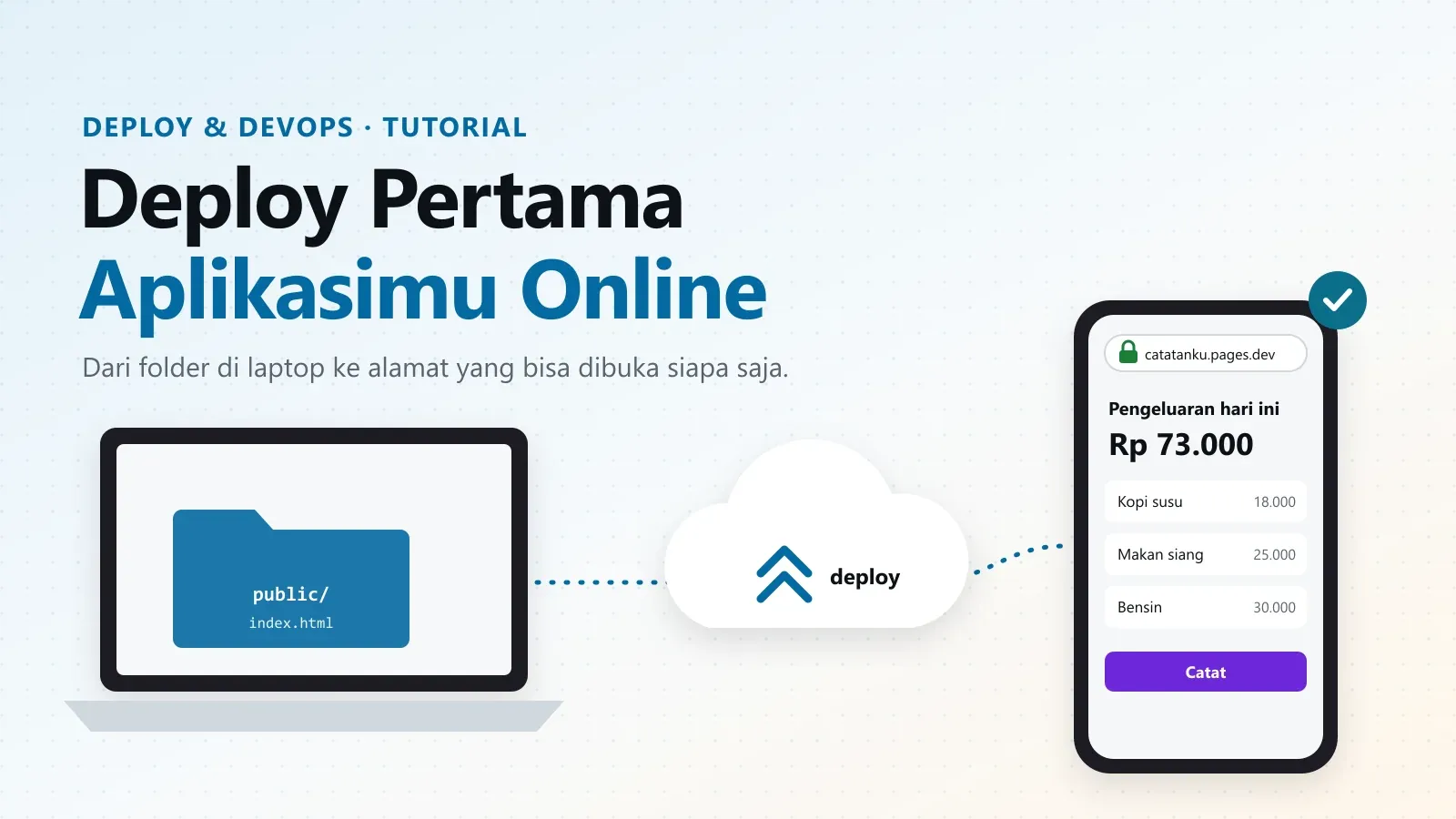
Contohnya memakai proyek pencatat pengeluaran dari tutorial deploy pertama, tapi caranya berlaku untuk proyek apa pun.
Sebelum mulai
- Git terpasang. Cek di terminal dengan
git --version. Kalau belum ada, unduh dari git-scm.com. Di Windows, pilihan bawaan installer sudah cukup. - Akun GitHub, gratis di github.com.
- Terminal: Git Bash atau Terminal di Windows, Terminal di Mac. VS Code juga punya terminal dan menu Git bawaan.
Perintah di artikel ini butuh Git 2.23 atau lebih baru, karena memakai git switch. Git yang baru dipasang sudah pasti memenuhi.
Langkah 1: Perkenalkan dirimu ke Git
Setiap commit mencatat nama dan email pembuatnya. Atur sekali saja di komputermu:
git config --global user.name "Nama Kamu"git config --global user.email "email@kamu.com"Pakai email yang sama dengan akun GitHub-mu, supaya commit-mu terhubung ke profilmu.
Langkah 2: Mulai melacak proyek
Masuk ke folder proyek, lalu jadikan folder itu repository Git:
cd pencatat-pengeluarangit init -b main-b main memberi nama main pada branch utama. Nama ini yang dipakai GitHub dan kebanyakan layanan deploy.
Langkah 3: Tentukan file yang tidak boleh ikut, dengan .gitignore
Sebelum menyimpan apa pun, buat file bernama .gitignore di folder proyek. File ini berisi daftar file dan folder yang tidak akan pernah dilacak Git:
# kunci rahasia: jangan pernah masuk repository.env
# folder yang bisa dibuat ulangnode_modules/
# file sampah sistem operasi.DS_StoreThumbs.db
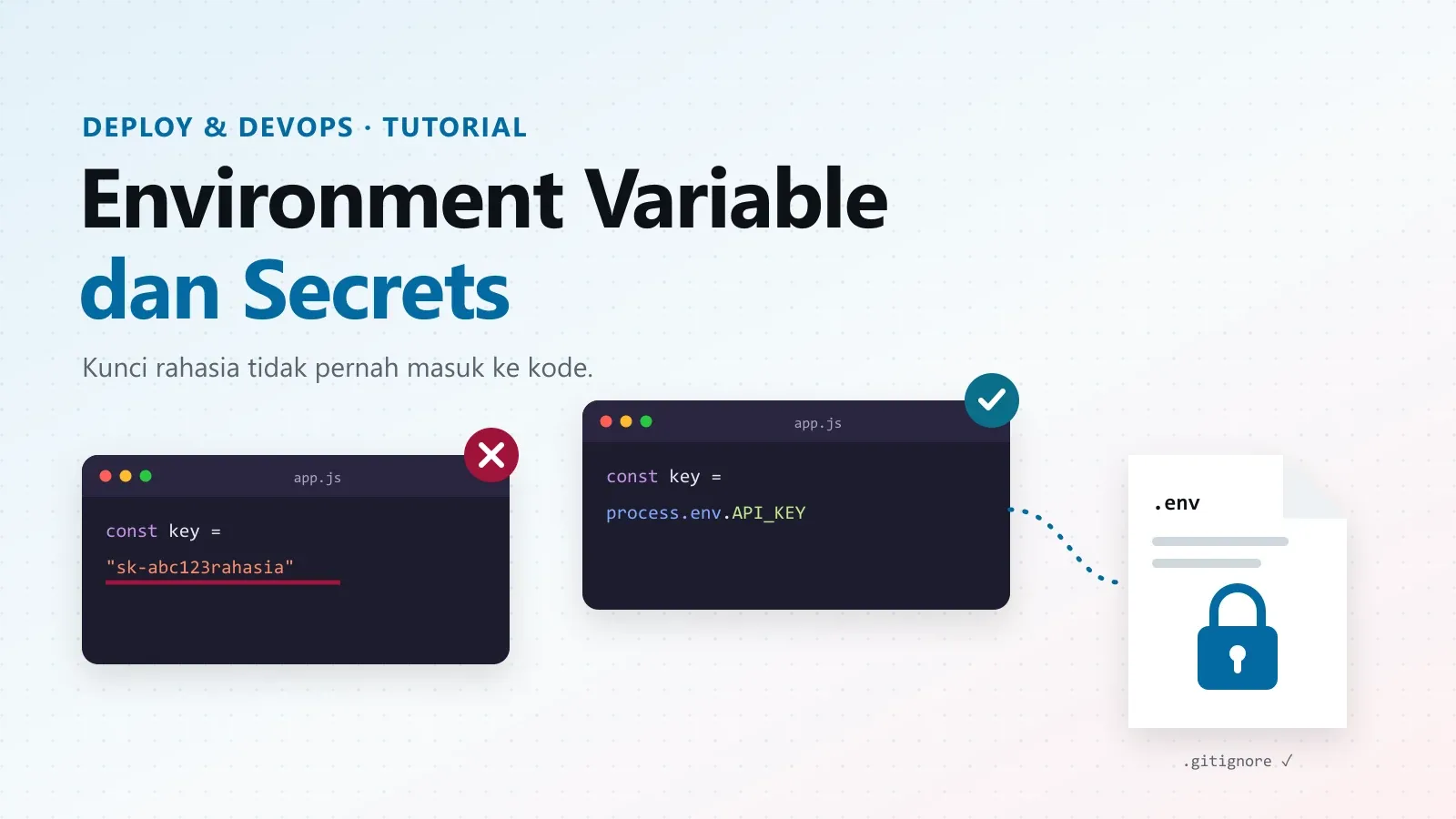
Baris .env adalah yang terpenting. File itu biasanya berisi kunci rahasia, dan sekali masuk ke riwayat Git, menghapusnya jauh lebih repot. Penjelasan lengkapnya ada di environment variable dan secrets.
Cek hasilnya dengan git status --short:
?? .env.example?? .gitignore?? public/File .env tidak muncul di daftar. Berarti Git sudah mengabaikannya.
Langkah 4: Commit pertama
Commit adalah titik simpan. Dua perintah:
git add .git commit -m "Versi pertama pencatat pengeluaran"git add . memilih semua perubahan untuk disimpan, dan git commit menyimpannya dengan sebuah pesan. Lihat riwayatnya dengan:
git log --onelinee281b09 Versi pertama pencatat pengeluaranKode di depan (e281b09) adalah ID commit. Kode di komputermu pasti berbeda.
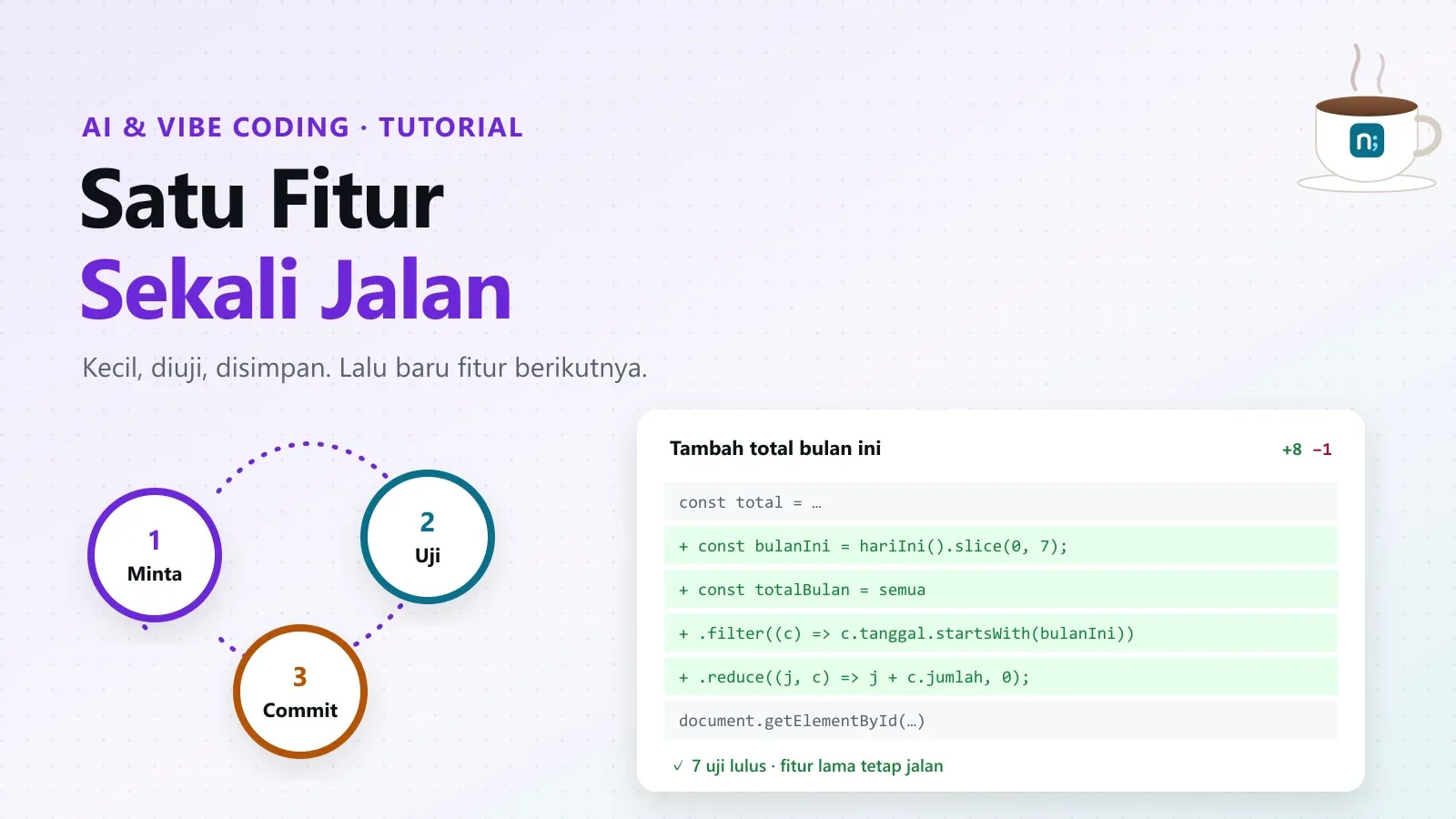
Pesan commit yang baik menjelaskan apa yang berubah, singkat dan jelas: “Tambah total bulan ini”, “Perbaiki total saat ada catatan dihapus”. Hindari “update” atau “fix”, karena tiga bulan lagi kamu tidak akan ingat maksudnya.
Langkah 5: Unggah ke GitHub
- Di GitHub, klik New repository.
- Isi nama, misalnya
pencatat-pengeluaran. Pilih Private kalau tidak ingin kodenya dilihat orang, atau Public kalau ingin dibagikan. - Jangan centang pilihan untuk menambahkan README,
.gitignore, atau license. Repository-nya harus kosong, karena isinya akan datang dari komputermu. - Klik Create repository, lalu salin alamatnya, misalnya
https://github.com/namakamu/pencatat-pengeluaran.git.
Kembali ke terminal:
git remote add origin https://github.com/namakamu/pencatat-pengeluaran.gitgit push -u origin mainorigin adalah nama panggilan untuk repository di GitHub. Saat push pertama, kamu akan diminta login. Di Windows, biasanya muncul jendela browser untuk login ke GitHub. Setelah itu, cukup jalankan git push untuk mengirim commit berikutnya.
Refresh halaman repository di GitHub, dan file-filemu sudah ada di sana.
Langkah 6: Branch, cara kerja tanpa saling menimpa
Bayangkan kamu ingin menambah fitur “total bulan ini”, sementara versi di main sudah online dan dipakai. Kalau kamu mengubah main langsung dan fiturnya ternyata belum beres, versi online ikut rusak.
Branch adalah salinan kerja yang terpisah. Kamu bebas bereksperimen di sana tanpa mengganggu main:
git switch -c fitur-total-bulananKerjakan fiturnya, lalu commit seperti biasa:
git add public/index.htmlgit commit -m "Tambah total bulan ini"git push -u origin fitur-total-bulananDi tim, setiap orang mengerjakan fiturnya di branch masing-masing. Tidak ada yang saling menimpa.
Langkah 7: Pull request, tinjau sebelum digabung
Setelah branch di-push, GitHub biasanya menampilkan tombol Compare & pull request. Pull request (PR) adalah permintaan untuk menggabungkan branch-mu ke main. Di halaman PR:
- tulis judul dan penjelasan singkat: apa yang berubah dan cara mengujinya,
- rekan tim bisa membaca perubahan baris per baris dan memberi komentar,
- kalau proyeknya terhubung ke Cloudflare Pages, branch ini juga mendapat alamat pratinjau sendiri, jadi perubahan bisa dicoba sebelum digabung.
Setelah semua setuju, klik Merge pull request. Perubahannya masuk ke main, dan kalau proyekmu terhubung ke layanan deploy, versi online ikut diperbarui otomatis.
Lalu bersihkan di komputermu:
git switch maingit pullgit branch -d fitur-total-bulanangit pull mengambil perubahan terbaru dari GitHub, termasuk hasil merge tadi.
Kerja sendirian? Pull request tetap berguna. Ia jadi catatan kenapa sebuah perubahan dibuat, dan kesempatan terakhir untuk memeriksa sebelum perubahan itu online. Ini juga kebiasaan yang bagus saat bekerja dengan AI: minta AI mengerjakan fitur di branch, lalu tinjau perubahannya di PR sebelum digabung.
Alur kerja harian
Setelah semua di atas, alur sehari-harimu menjadi:
git switch maingit pull # ambil perubahan terbarugit switch -c nama-fitur # branch baru untuk satu fitur# ... ubah kode, uji ...git add .git commit -m "Jelaskan perubahannya"git push -u origin nama-fitur # lalu buat pull request di GitHubSatu fitur, satu branch, satu pull request. Sama seperti prinsip kami: secangkir kopi, satu fitur jadi.
Error yang sering muncul
warning: in the working copy of 'index.html', LF will be replaced by CRLF
Bukan error. Windows dan Linux menandai akhir baris dengan cara berbeda, dan Git sedang menyesuaikannya. Aman diabaikan.
Author identity unknown atau Please tell me who you are
Kamu belum menjalankan langkah 1. Atur user.name dan user.email, lalu ulangi commit.
! [rejected] main -> main (fetch first)
Ada perubahan di GitHub yang belum ada di komputermu, misalnya hasil merge pull request. Jalankan git pull, lalu git push lagi.
error: src refspec main does not match any
Belum ada commit sama sekali, atau branch-mu bernama lain (misalnya master). Pastikan sudah commit, dan cek nama branch dengan git branch.
File .env terlanjur ter-commit.
Hapus dari pelacakan dengan git rm --cached .env, pastikan .env ada di .gitignore, lalu commit. Tapi itu belum cukup: file itu masih ada di riwayat commit sebelumnya. Anggap semua kunci di dalamnya sudah bocor dan ganti kuncinya di layanan masing-masing. Detailnya di artikel secrets.
Pertanyaan yang sering diajukan
Apa bedanya Git dan GitHub?
Git adalah alat yang berjalan di komputermu untuk mencatat versi kode. GitHub adalah layanan di internet untuk menyimpan repository Git dan berkolaborasi. Ada layanan serupa seperti GitLab dan Bitbucket, dan cara kerja Git-nya sama.
Repository publik atau privat?
Privat kalau kodenya berisi hal yang tidak ingin kamu bagikan, atau masih eksperimen. Publik kalau ingin dijadikan portofolio atau proyek terbuka. Ingat, di repository publik seluruh riwayat commit bisa dibaca siapa saja, termasuk commit lama.
Harus pakai terminal? Ada versi tombolnya?
Ada. GitHub Desktop dan menu Source Control di VS Code menyediakan tombol untuk commit, push, dan branch. Tetap pahami perintah di artikel ini, karena di balik tombol-tombol itu perintahnya sama, dan pesan error-nya pun memakai istilah yang sama.
Kesimpulan
Git menyimpan setiap versi kodemu, GitHub menyimpannya di internet, dan branch serta pull request membuat kerja tim (atau kerja bersama AI) tidak saling menimpa. Dengan proyek di GitHub, kamu siap untuk deploy otomatis: setiap merge ke main langsung online.
Langkah berikutnya di jalur Deploy & Production: memastikan kunci rahasia tidak pernah masuk ke repository.